FP1537-Como excluir, desativar ou alterar jornada de trabalho
Sumário
Sistema: Gerenciador de Aplicativos Prosoft (GAP)
Contexto: Este artigo tem como objetivo orientar o usuário em como excluir, desativar ou alterar uma jornada de trabalho.
Informações Adicionais: Não se aplica.
Resolução
Tabela de Horários:
1- Acesse: Social> Folha de pagamento> Tabelas>Tabelas Auxiliares> Tabela de Horários
Excluir Jornada:
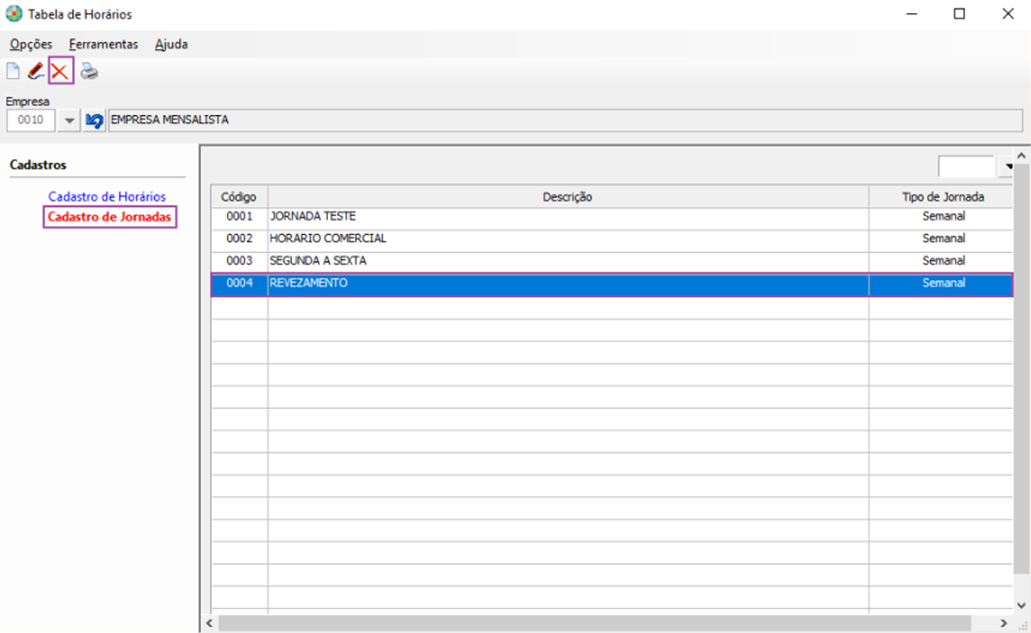
2- Selecione a Jornada que deve ser excluída.
3- Tecle Delete ou selecione o botão Excluir.
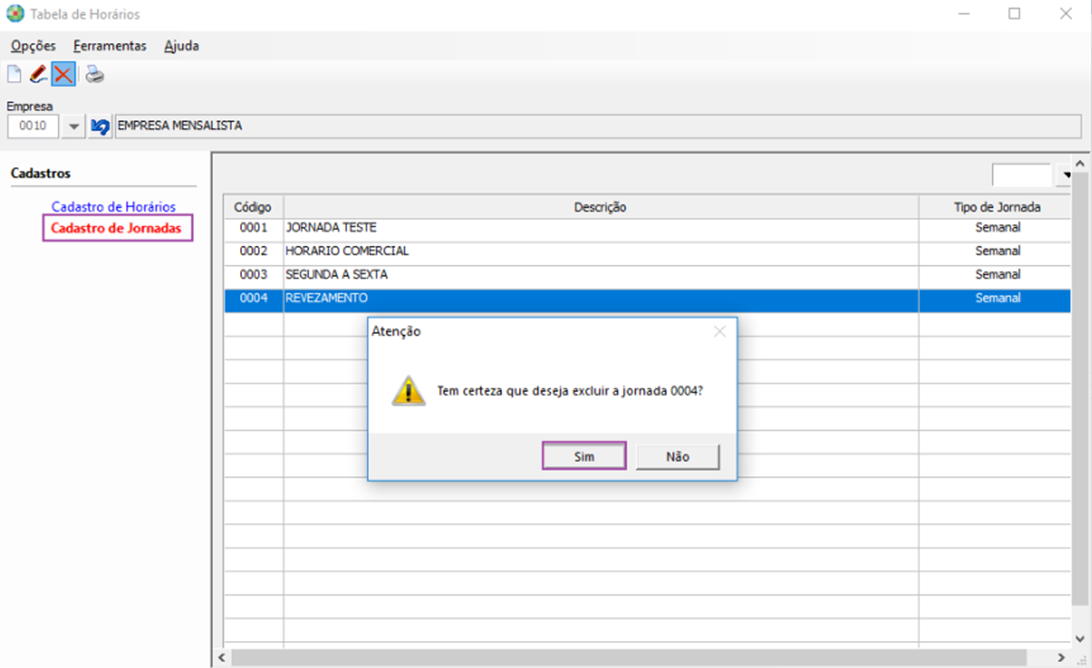
É demonstrada mensagem de confirmação abaixo.
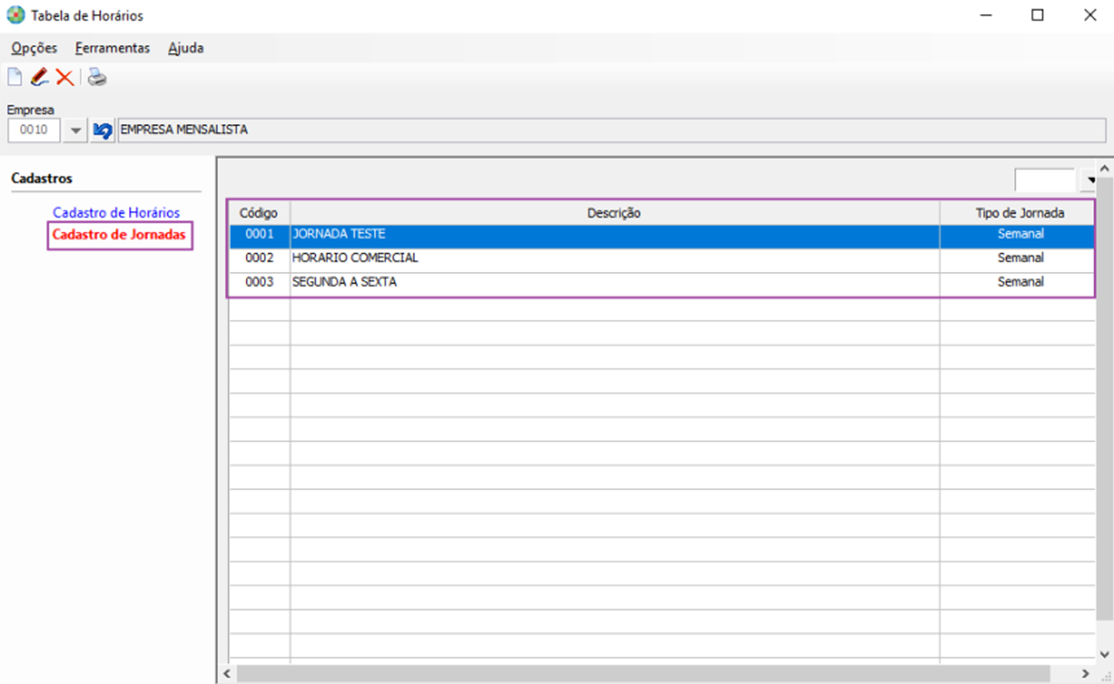
Após confirmação da exclusão, a jornada não é mais demonstrada na grade.
Desativar Jornada:
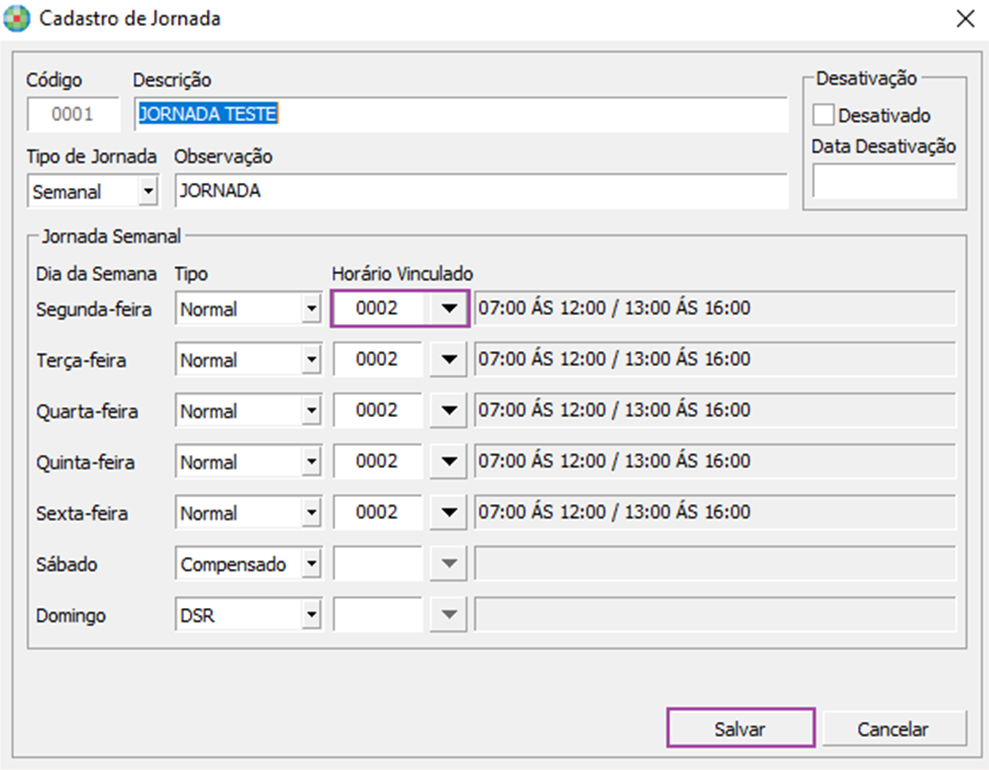
1- Selecione a jornada que deve ser desativada por meio de um duplo clique.
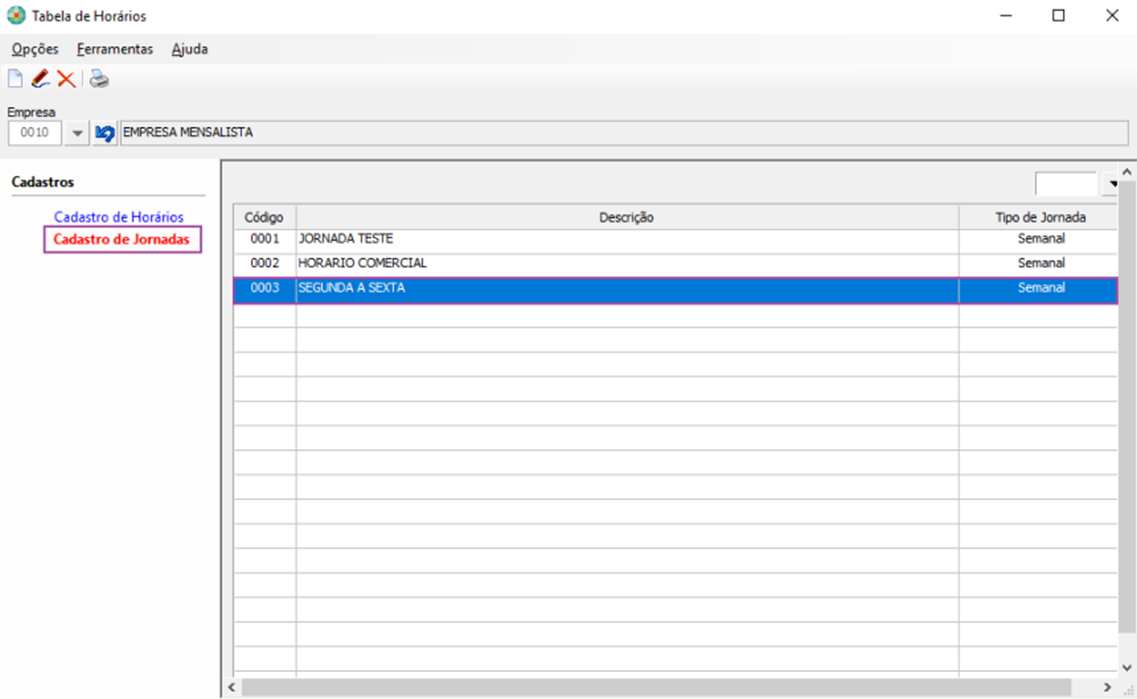
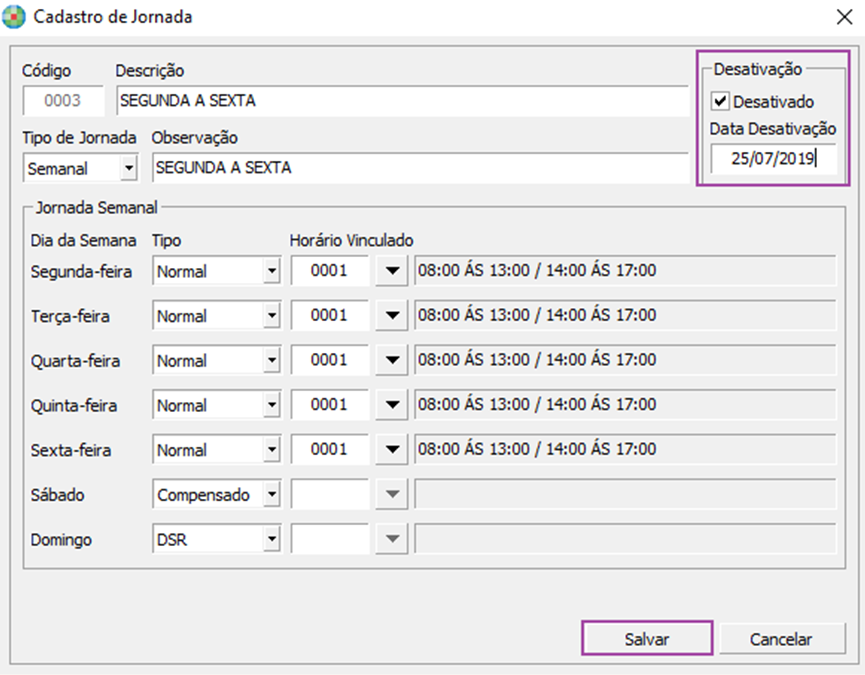
2- No campo Desativação, informe se a jornada está desativada, ou seja, se a jornada não será mais utilizada, não sendo necessário declarar para o eSocial. Lembrando que ainda será demonstrada na grade, só será inutilizada.
3- Selecione o check box Desativado.
4- Lance a Data da Desativação e Salve.
Alterar Jornada:
Ao selecionar a jornada e clicar no botão alterar, o sistema apresenta as informações do horário. Não é permitida alteração do código.
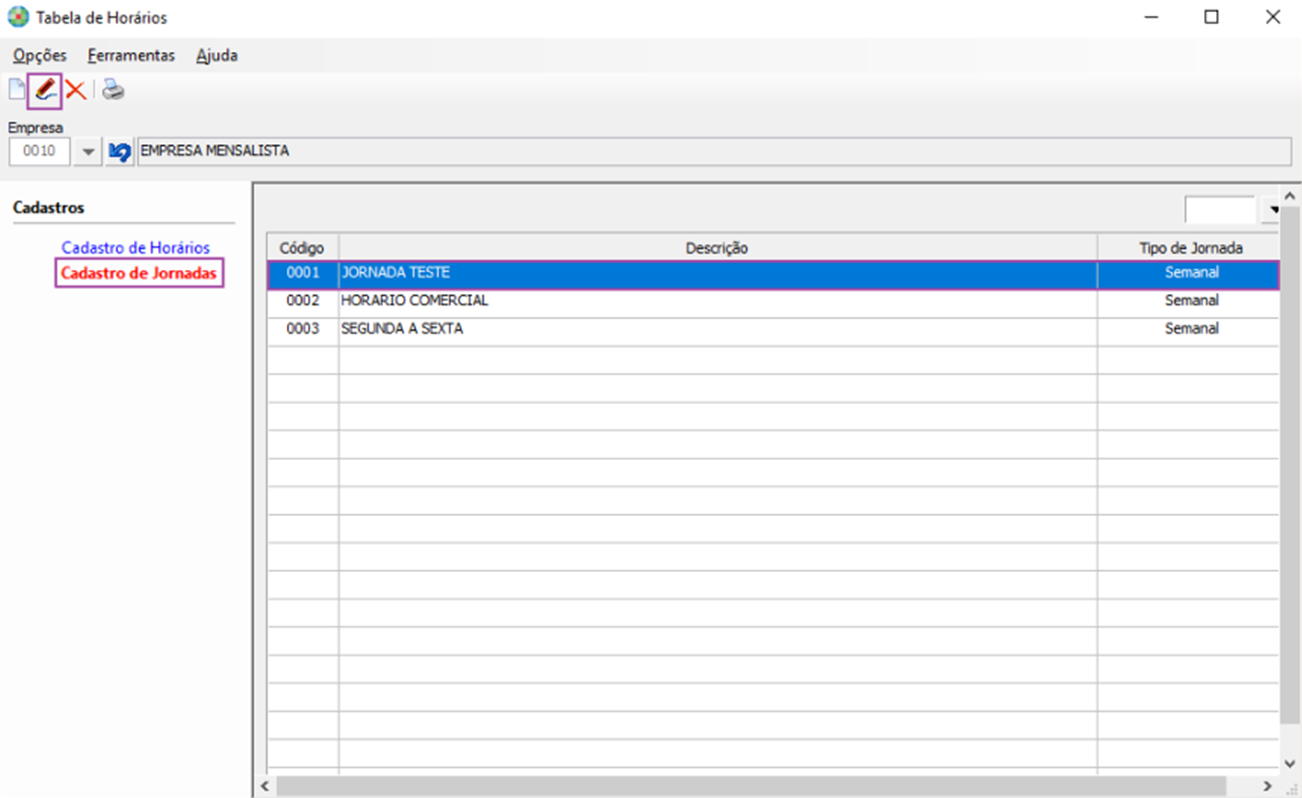
1- Clique no campo Horário vinculado, e insira um novo código de horário, em seguida, clique no botão Salvar.