Este Artigo tem como objetivo demonstrar os procedimentos a serem realizados para a Transmissão dos eventos para o eSocial de forma On Premise.
O que mudou?
Com o intuito de melhorar a experiência dos usuários com o sistema Prosoft, adequamos o Processo de Transmissão de Eventos para o eSocial.A partir de agora, a Transmissão de Eventos será realizada de cada estação e servidor do cliente diretamente ao eSocial, sem a utilização da nuvem Prosoft.
Essa remoção da nuvem reduziu o tempo de Transmissão dos Eventos em até noventa por cento.
Testes realizados com transmissão de 185 eventos de cadastros iniciais (S-2200) pelo Monitoramento, o tempo de transmissão foi de 1:04, cerca de 2,89 segundos por evento
Resolução
Monitoramento
1- Acesse: Parâmetros Gerais > Sped eSocial > Monitoramento
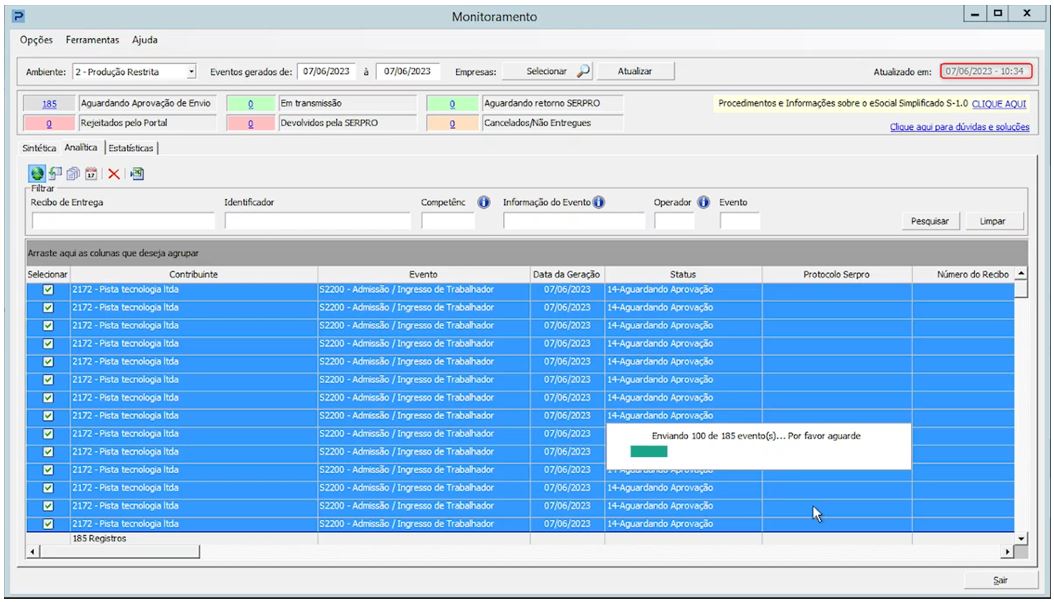
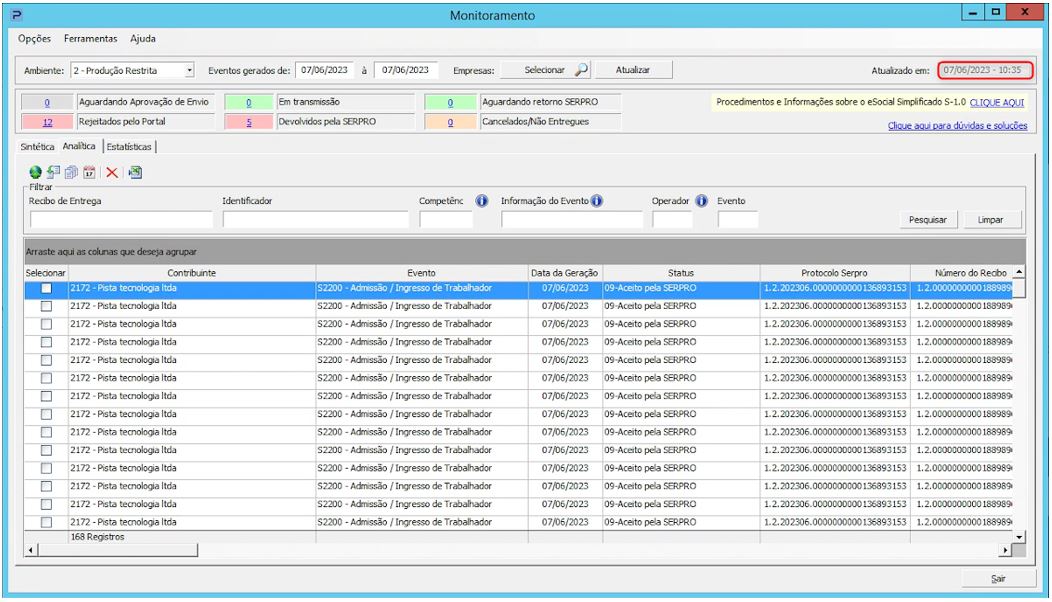
Importante: O tempo de transmissão tem relação direta com a estrutura do Servidor de cada cliente e também com o tipo de Evento transmitido.
Novo Serviço
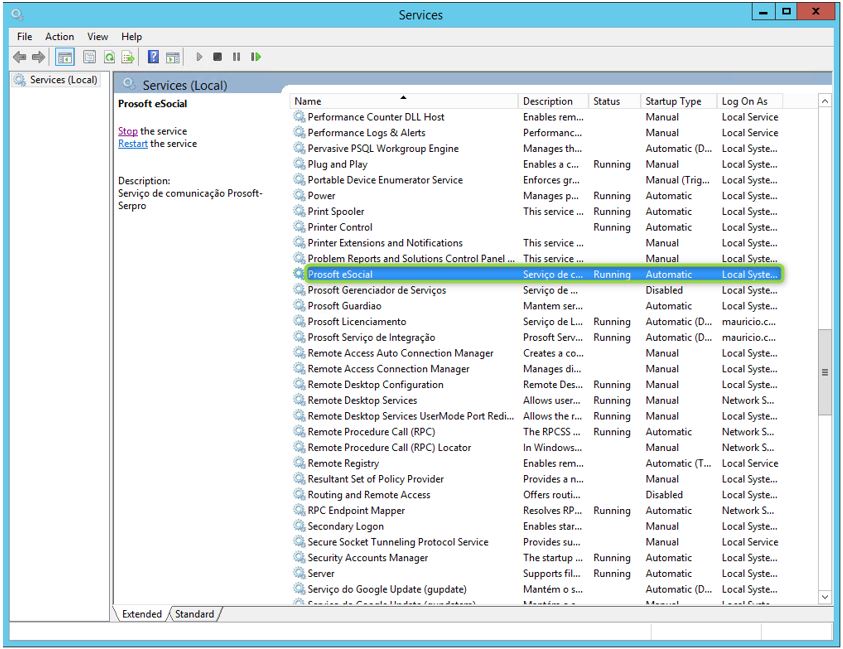
O novo Serviço Prosoft eSocial será responsável por transmitir e consultar os eventos para o Serpro e deverá permanecer em execução no Servidor.
C:\ProgramData\Microsoft\Windows\Start Menu\Programs\Administrative Tools\Serviços
Adequação da rotina Monitoramento
Monitoramento
1- Acesse: Parâmetros Gerais > Sped eSocial > Monitoramento
2- Foi incluída a coluna Protocolo Serpro, para exibir o número de registro criado para comunicação entre o sistema e o eSocial:
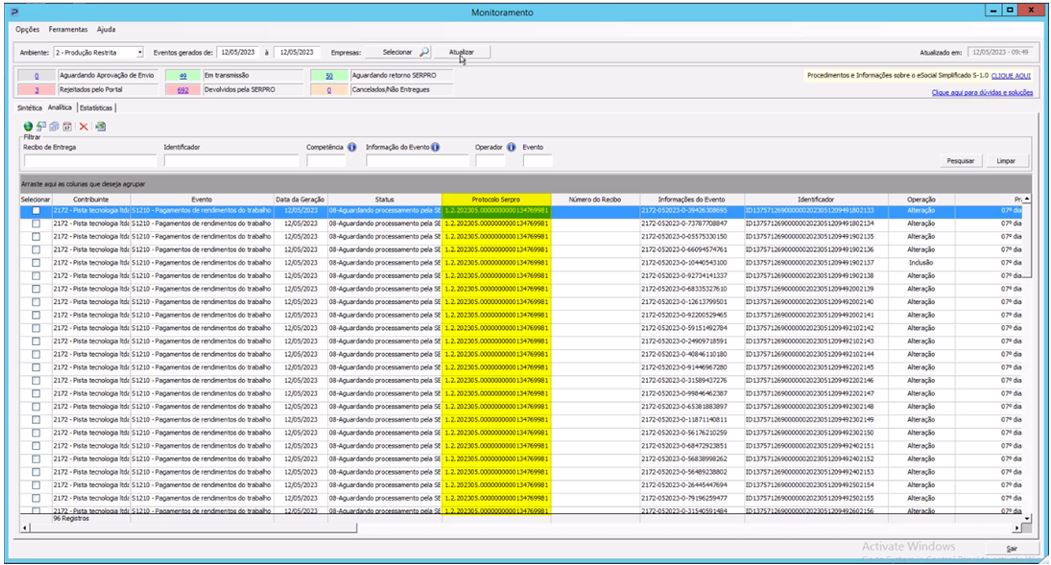
3- Ao realizar a transmissão, os eventos passarão direto para status 8-Aguardando processamento pelo Serpro e permanecerão até a resposta do eSocial.
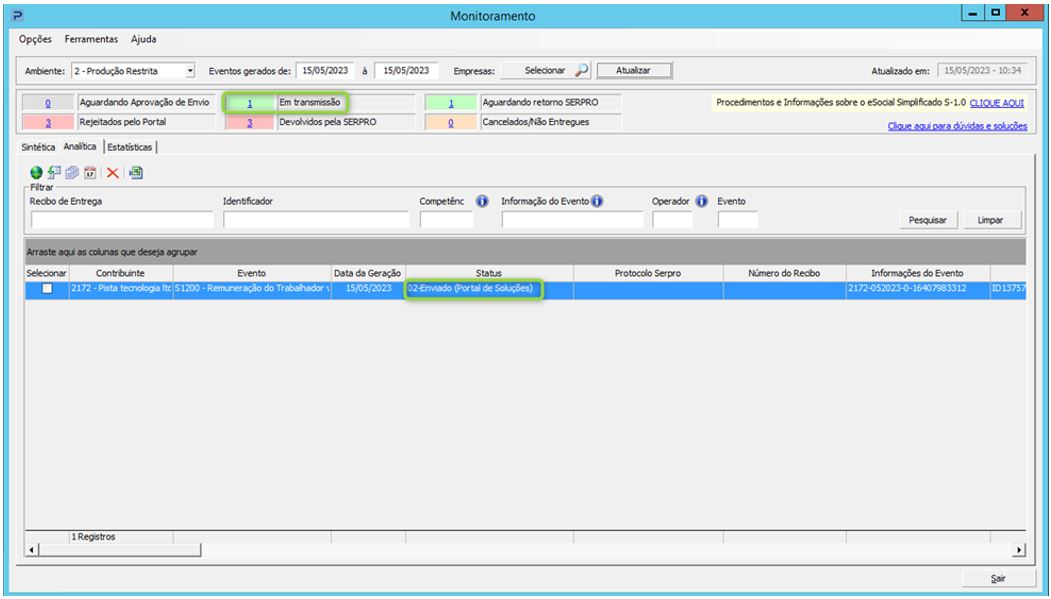
4- Se a Empresa não faz as transmissões de forma centralizada, após gerar os Eventos, automaticamente será apresentado em status 2-Enviado, onde serão criados lotes conforme a Rotina, Empresa e Evento.
5- Esses Eventos passarão automaticamente para status 8-Aguardando retorno do Serpro.
Envio por Lote
-
Foi realizada adequação para transmissão em lotes de até 50 eventos para melhorar o fluxo do retorno.
-
O lote é separado por empresas e por eventos.
-
A transmissão é realizada por etapas. Na Validação Nível 1, quando Serpro recebe o lote a primeira vez, realiza a validação de estrutura e nesse momento o lote recebe o número de Protocolo Serpro e evento é atualizado na base do usuário com status 8-Aguardando processamento ou caso não passe na validação de estrutura será devolvido.
-
O lote irá receber o número Protocolo Serpro no momento em que for recepcionado no eSocial, na primeira validação:
-
No Monitoramento é possível identificar a Coluna Protocolo Serpro que indica o lote na qual cada evento faz parte:
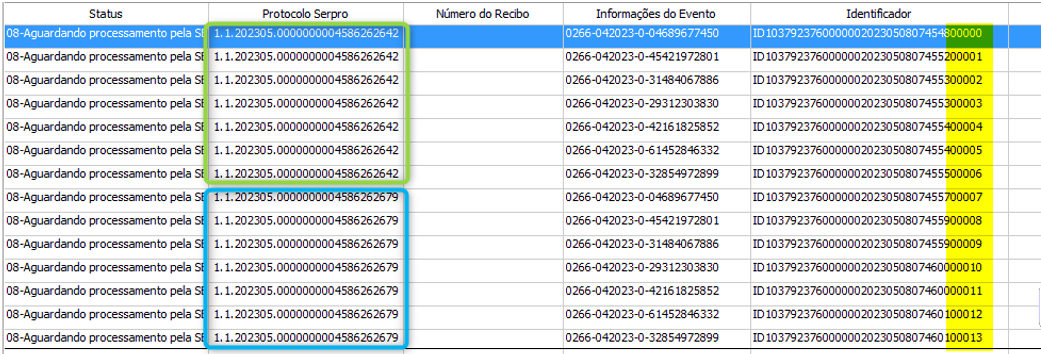
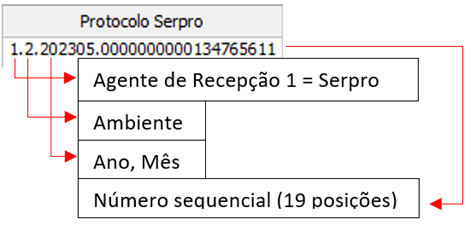
Protocolo Serpro: é um número sequencial único produzido no instante da recepção do lote pelo Serpro e é utilizado como parâmetro na consulta do processamento deste:
Identificador: é um número sequencial utilizado como chave para consulta individual do evento, gerado no momento da geração do XML.
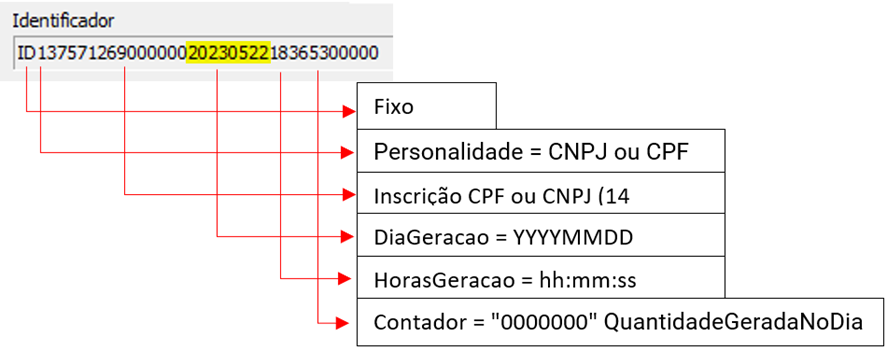
Ciclo de Transmissão
A comunicação entre base de cliente X Serpro pode ser chamada de Ciclo de Transmissão.
Havendo alguma intercorrência nessa comunicação (geralmente quando Serpro está com lentidão), o novo ciclo automático se repetirá a cada dez minutos, até o final do dia, por até 24 horas da transmissão do evento.
O Controle de fluxo precisa respeitar as premissas da documentação do Serpro, dessa forma, se ao final de 24 horas permanecer sem resposta, esses eventos passarão para status 7-Rejeitados pelo Portal.
Precisando assim realizar o Sincronismo.
Monitoramento
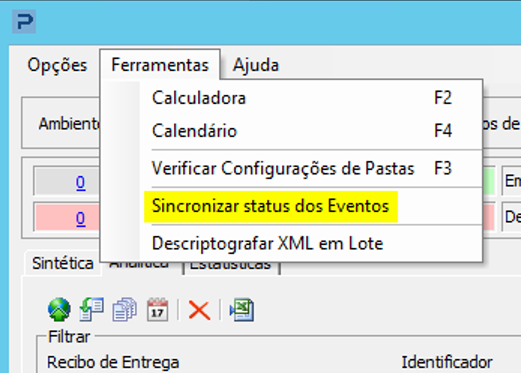
1- Acesse: Parâmetros Gerais > SPED eSocial > Monitoramento > Ferramentas > Sincronizar Status dos Eventos
2- Através da Aba Ferramentas, é possível realizar a sincronia dos Eventos transmitifdos para a SERPRO / eSocial:
3- Informe o Código da Empresa e a data da transmissão dos Eventos que deseja sincronizar
4- Confirme a sincronia:
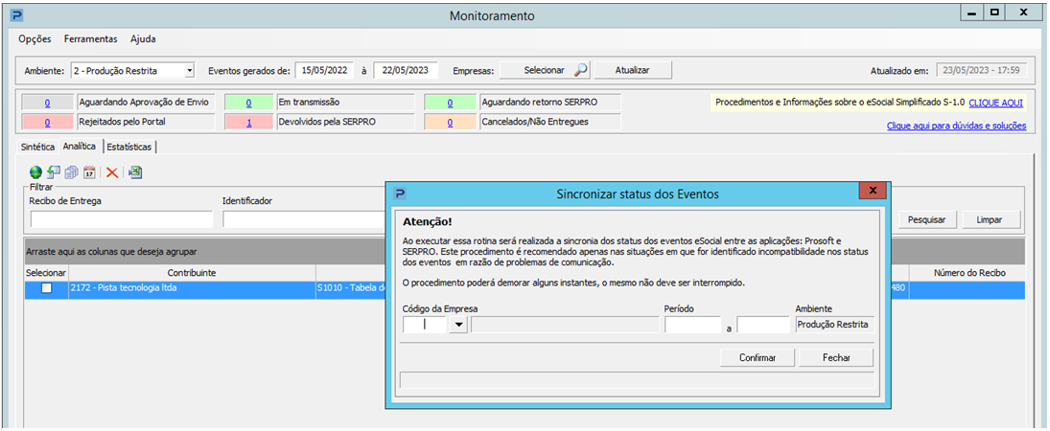
Sincronizar Status dos Eventos
Exemplo de uma situação onde os eventos apresentam como Rejeitado pelo Serpro, porém estão aceitos no eSocial:
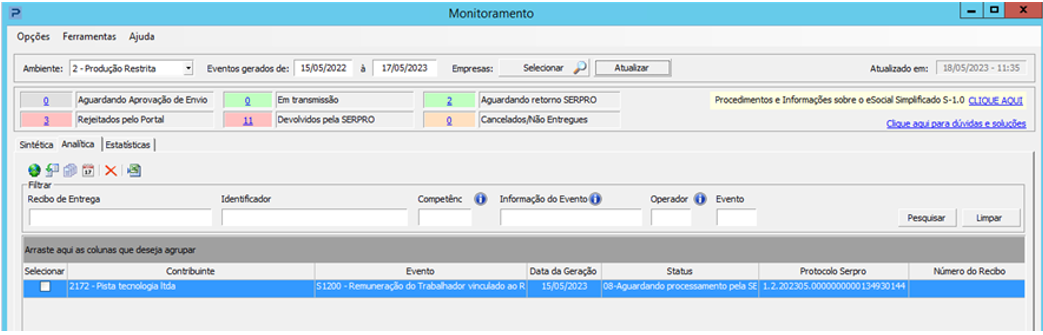
Eventos Periódicos estão com status 7-Rejeitados pelo Serpro:
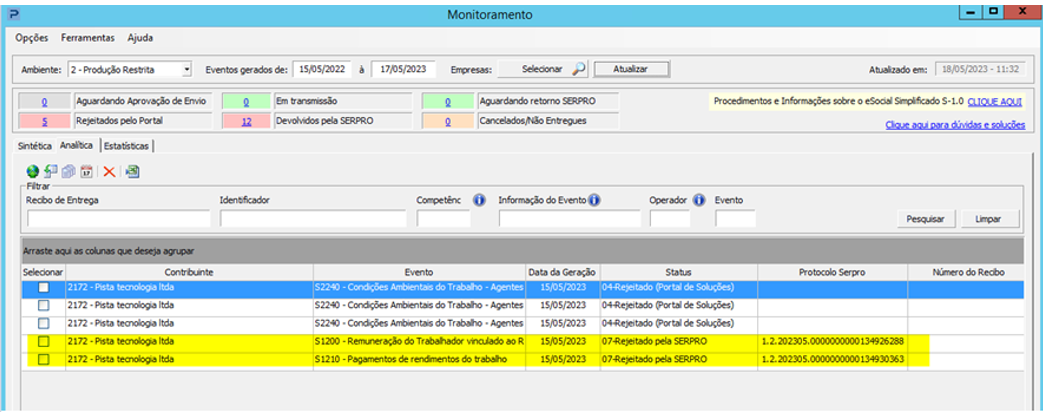
Após realizar o sincronismo, os Eventos voltam para a fila de transmissão para consulta no eSocial:
Eventos após o sincronismo ficam conforme o portal, como aceitos:
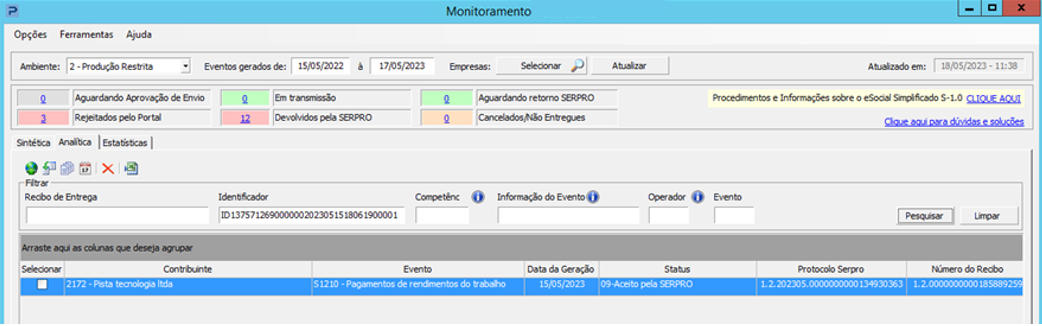
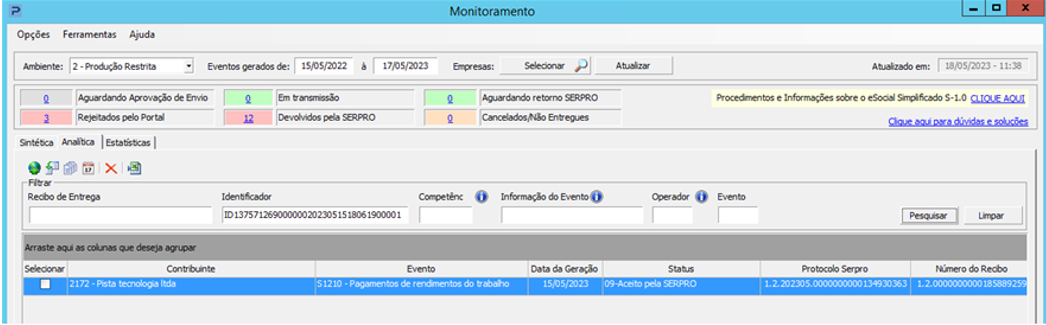
Importante: o Sincronismo é realizado em segundo plano, de forma automática e gradativa e o término de sua execução, dependendo do volume de Eventos, poderá durar mais que algumas horas.
Como saber se o evento está sendo consultado corretamente no Serpro
Através do campo “Mensagem de Retorno” é possível visualizar quando o lote foi consultado pela última vez e qual a situação.
Neste exemplo, o horário da máquina é 09:33 e o lote foi consultado pela última vez às 9:32:50,ou seja, evento continua aguardando retorno do Serpro.
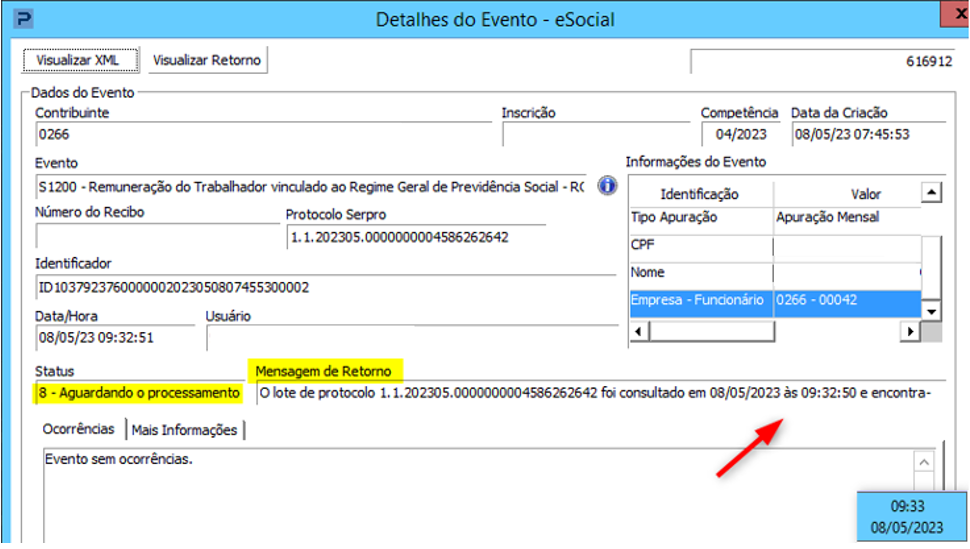
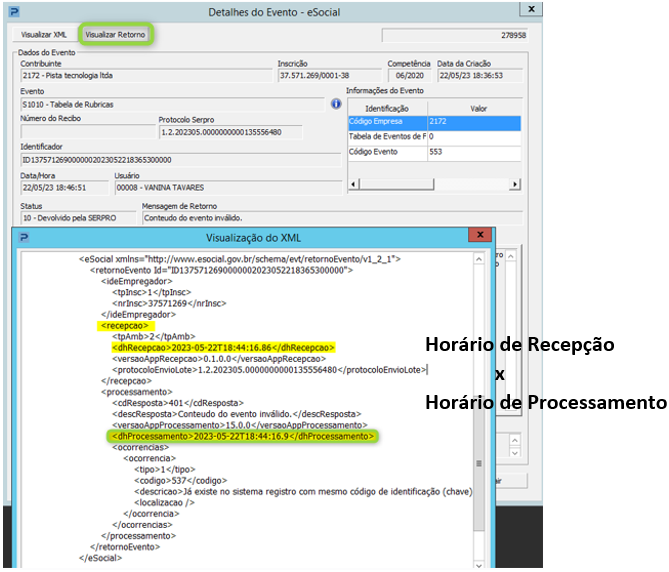
No botão “Visualizar Retorno” é possível observar o momento da recepção do evento e o momento de seu processamento
|
Importante: Caso ultrapasse tempo limite de 24 horas de tentativas de consulta sem resposta, os Eventos serão alterados para o status 7-Rejeitado e será necessário realizar o Sincronismo, para que as informações fiquem compatíveis com o eSocial.
Adequações no Gerenciador
Gerenciador
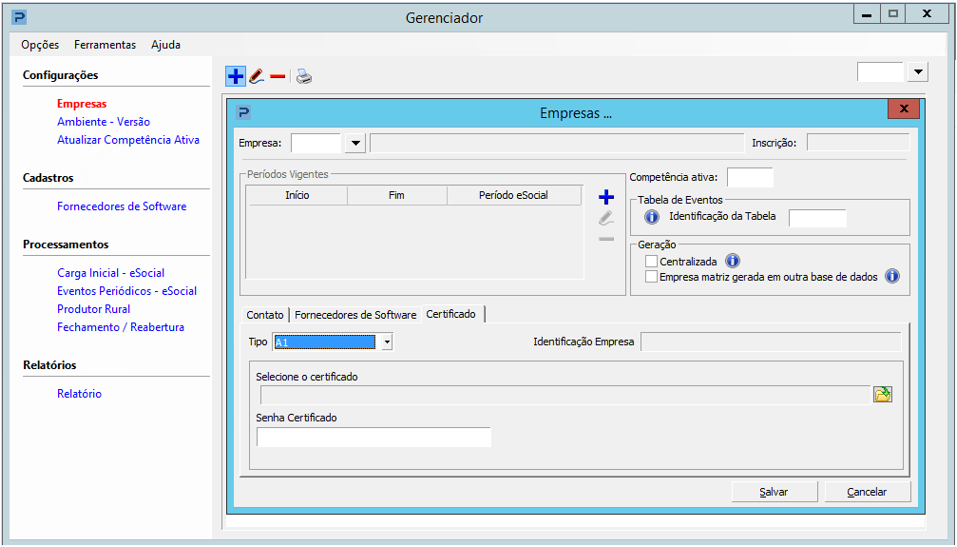
1- Acesse: Parâmetros Gerais > SPED eSocial > Gerenciador
2- Ao inserir novo certificado ou em sua renovação, para o tipo A1, ao clicar na Aba Certificado, selecionar o Tipo A1, selecionar o certificado utilizado pela empresa, informar a senha, usuário deverá clicar em "Salvar"
3- O botão “Enviar” foi descontinuado a partir da implementação do eSocial Turbo.