
FP2418 - DIGBAT - Geração e transferência dos arquivos
Sumário
Sistema: Gerenciador de Aplicativos Prosoft (GAP)
Contexto: Este artigo tem como objetivo orientar o usuário sobre como realizar a geração e transferência do arquivo DIGBAT.
Informações Adicionais: Essa rotina oferece ao usuário Prosoft a possibilidade de permitir que seus clientes possam auxiliar no processo de digitação das variáveis (Proventos e Descontos) que devem ser considerados para o processamento dos recibos de pagamentos mensais.
O processo consiste no envio dos arquivos para os clientes efetuarem a digitação, e posteriormente remeter o arquivo gerado com essas variáveis para o escritório contábil, para que sejam integradas a digitação de variáveis.
Resolução
No escritório contábil:
Geração do Arquivo Auxiliar – Digitação
1- Acesse: Social > Folha de Pagamento > Manutenção de Arquivos Funcionais > Procedimentos Auxiliares > Geração do Arquivo Auxiliar – Digitação
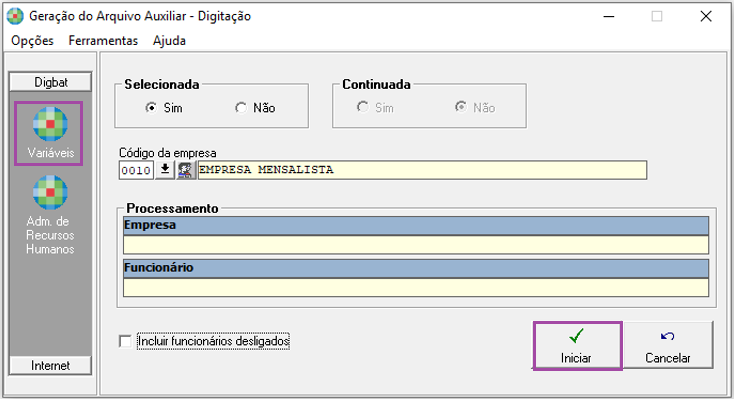
2- Na aba Variáveis, defina a forma de geração dos arquivos. Os arquivos que deverão ser enviados aos clientes poderão ser gerados de forma individual por empresa, ou para todas as empresas do arquivo.
3- Inclui funcionários desligados: Informe através do checkbox se deseja ou não a inclusão de funcionários desligados.
4- Após definir a forma de geração, clique no botão Iniciar. Nesse momento o programa efetuará a gravação dos arquivos na pasta ?:\Proemp??\Gps\DIGBAT\eeee onde eeee corresponde ao código da empresa selecionada.
GPSEVEAUX – Tabela de eventos
GPSAULAAUX.eeee – Tabela de aulas
GPSFUNCBAT.eeee – Arquivo de funcionários
GPSTAREAUX.eeee – Tabela de Tarefas
GPSAREABAT.eeee – Cadastro de Área de Recursos Humanos
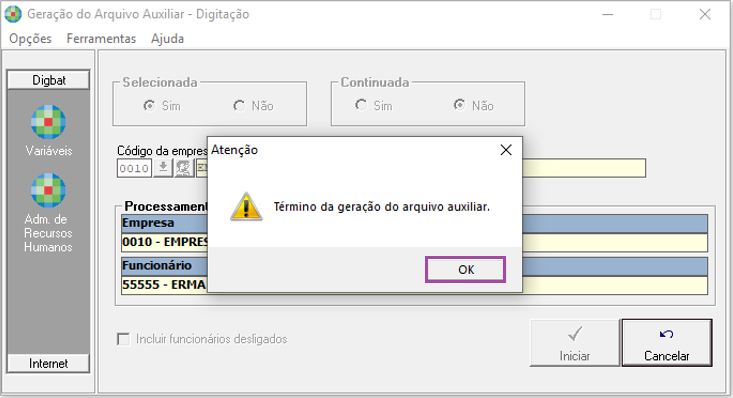
5-No processo acima, o programa apenas gerou os arquivos. Após esse procedimento é necessário transferir esses arquivos para um disquete, ou salvar em drive com o objetivo encaminhar essas informações para o Cliente.
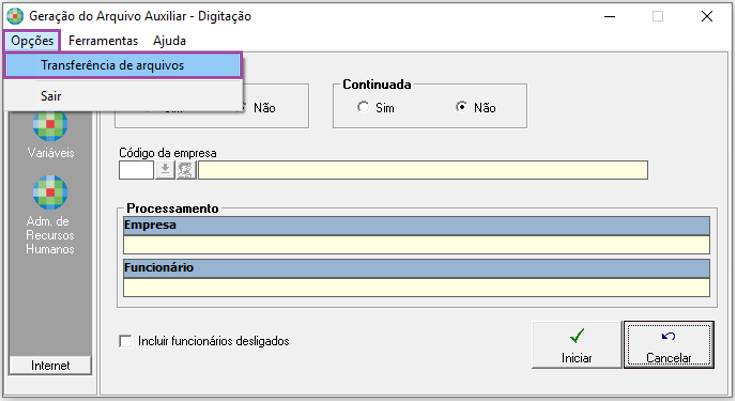
6- Clique em Opções > Transferência de Arquivos.
7- Selecione o modo de gravação e o local onde serão gravados os arquivos.
8- O arquivo poderá ser gerado com todas as empresas, ou selecione a empresa ou ainda para um determinado Grupo de Empresas.
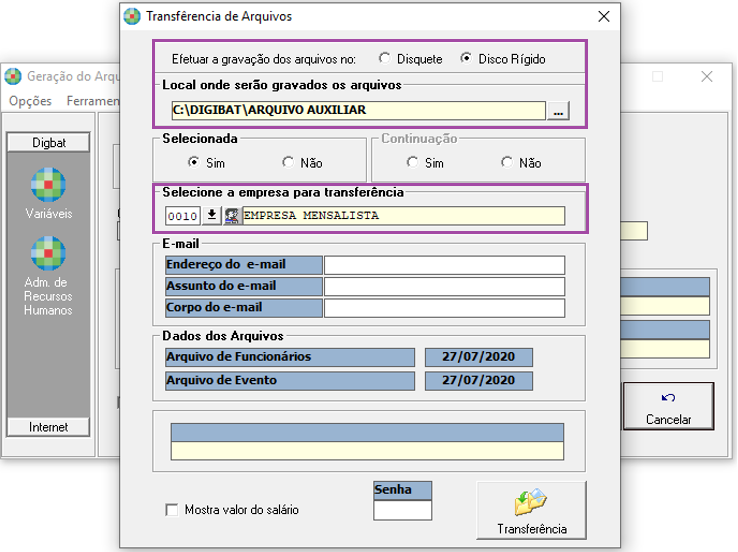
9- Incluímos o campo envio dos arquivos por e-mail, com o objetivo de auxiliar, os clientes que desejarem enviar os arquivos para o Escritório Contábil por e-mail. Poderá ser digitado nessa tela o endereço do e-mail e dados de identificação para envio. No programa de Informações de Recursos Humanos, quando o cliente selecionar a opção de transferência por e-mail, o programa irá abrir automaticamente a tela para envio do arquivo contendo os dados digitados através dessa tela.
10- Caso seja selecionada a opção mostra valor salário, o programa apresentará o valor do salário base dos funcionários na tela de digitação de variáveis. Portanto se o seu cliente, por uma questão de sigilo optar para que não apareça o valor de salários dos funcionários no momento em que for efetuada a digitação, o campo salário base será apresentado como # # # # #.
11- Poderá ser introduzida uma senha para que apenas as pessoas autorizadas tenham acesso as informações enviadas. Se não desejar inserir senhas, basta ignorar o campo.
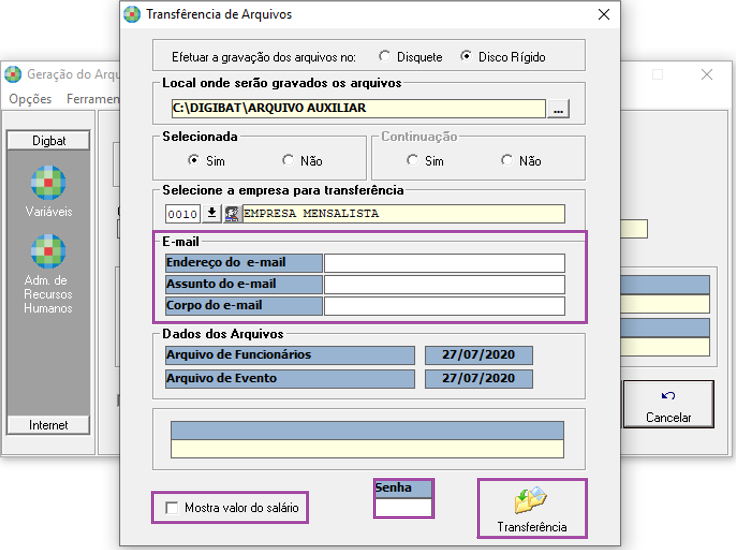
12- Após o preenchimento de todos os campos, clique no botão Transferência para o programa concluir o processo.
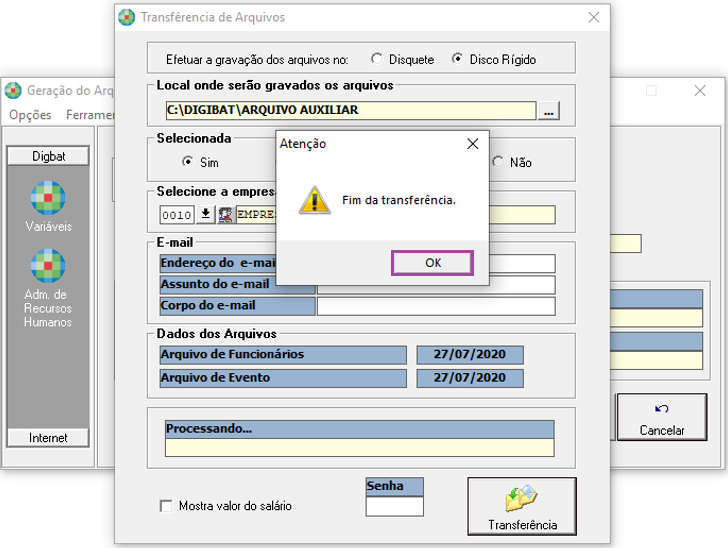
Importante: Este procedimento deve ser realizado toda vez que houver admissão, demissão ou alteração nos eventos utilizados pelo cliente.
Processo de Digitação de Variáveis que deverá ser efetuado pelos clientes do escritório:
Quando o cliente estiver com os arquivos em mãos deverá efetuar a digitação de Variáveis através do programa Informações de Recursos Humanos.
Para orientação de como baixar e instalar o programa Informações de Recursos Humanos-DIGBAT que será utilizado no cliente do escritório contábil acesse FP2419 - Instalação e utilização do programa informações de recursos humanos - DIGBAT
Para importação dos arquivos no sistema:
Após o recebimento do arquivo enviado pelo cliente, contendo as variáveis, o usuário Prosoft (escritório contábil) devera acessar a rotina:
Digitação de Variáveis
1- Acesse: Social> Folha de Pagamento>Processamentos> Controle de Variáveis>Digitação de Variáveis
2- Clique na aba Integrar Prosoft > Integração DIGBAT.
Importante: Caso já tenha variável digitada para a empresa e deseje substituir pelas variáveis do arquivo a ser importado, selecione a opção “Caso exista variável já gravada, deseja sobrepor”.
3- Informe a competência, código da empresa a ser importada e selecione o local onde o arquivo foi salvo.
4- Clique no botão Iniciar.
5-Após encerrada a importação, basta efetuar a consulta de variáveis.