
FP1296-Emissão da GPS por Divisão de RH, Tipo Obra ou Tomador Empresa
Sumário
Sistema: Gerenciador de Aplicativos Prosoft (GAP).
Contexto: Este artigo tem como objetivo orientar o usuário em como configurar os Parâmetros de Processamento Consolidado e Cadastro de Áreas de Recursos Humanos para impressão da guia de GPS por divisão de RH obra/tomador empresa.
Informações Adicionais: Não se aplica.
Resolução
Parâmetros para Processamento Consolidado:
1- Acesse: Social > Folha de Pagamento > Parâmetros > Parâmetros Para Processamento Consolidado
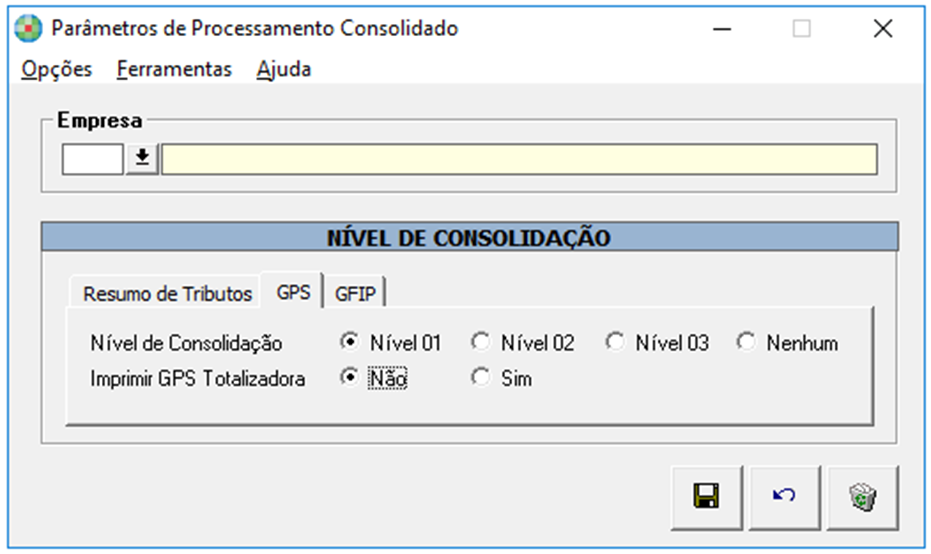
2- Selecione a Empresa, na guia GPS, selecione a opção Não no campo imprimir GPS totalizadora.
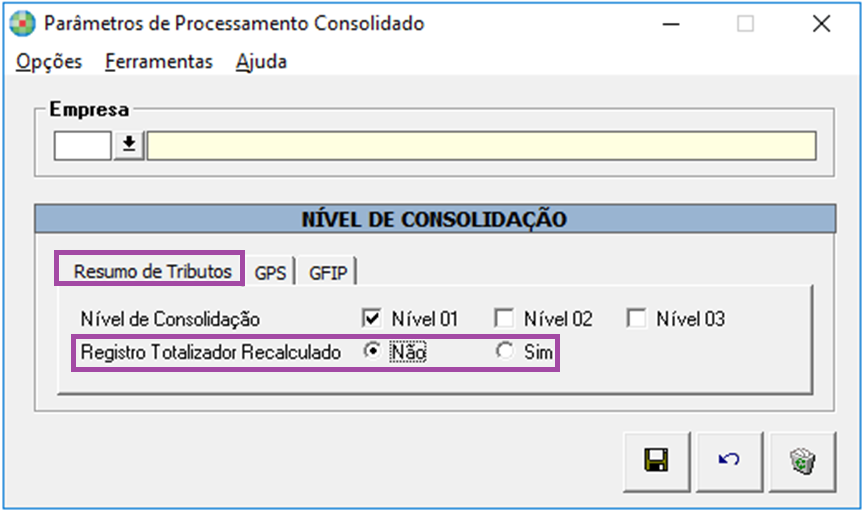
3- Se a empresa trabalha com divisões desoneradas e não desoneradas, na guia Resumo de Tributos o indicador Registro Totalizador Recalculado deve estar como Não.
Cadastro de Área de Recursos Humanos:
1- Acesse: Social > Folha de Pagamento > Cadastros > Cadastro de Áreas de Recursos Humanos
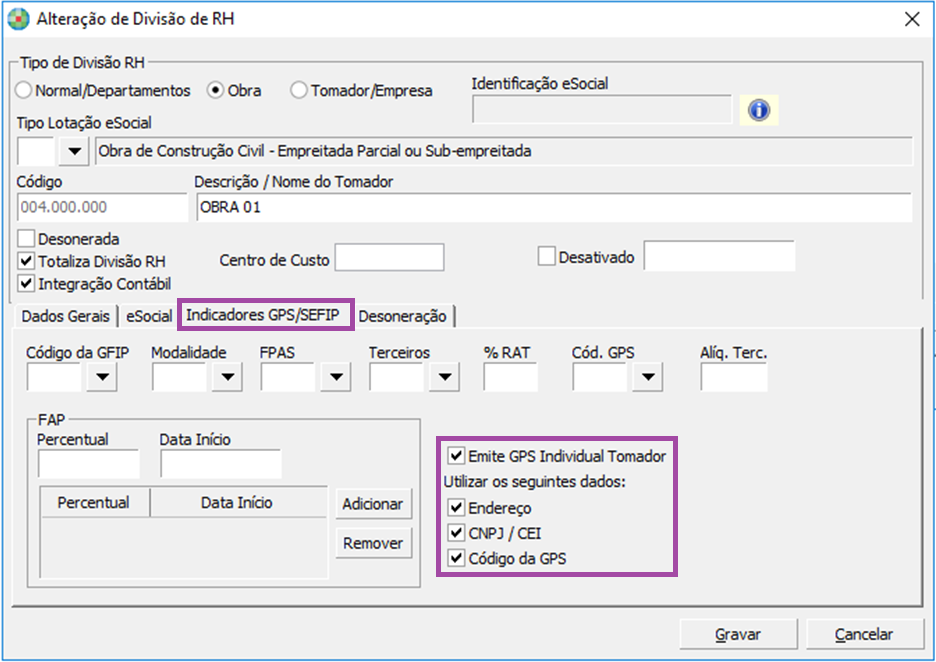
2- Selecione a Empresa e a Divisão de RH Obra ou Tomador Empresa. Na guia Indicadores GPS/SEFIP, marque a opção Emite GPS Individual Tomador.
3- Selecione todas as opções Endereço, CNPJ/CEI e Código da GPS.
Emissão da GPS:
1- Acesse: Social > Folha de Pagamento > Emissão de Guias e Relatórios Legais > Emissão da GPS
2- Após efetuar o processamento dos Recibos e Resumo de Tributos, a GPS deve ser gerada.
3- Informe a Empresa e a Divisão de RH Obra/Tomador Empresa que deseja gerar a guia.
Caso não seja selecionada, serão impressas todas as guias das Divisões de RH da empresa.
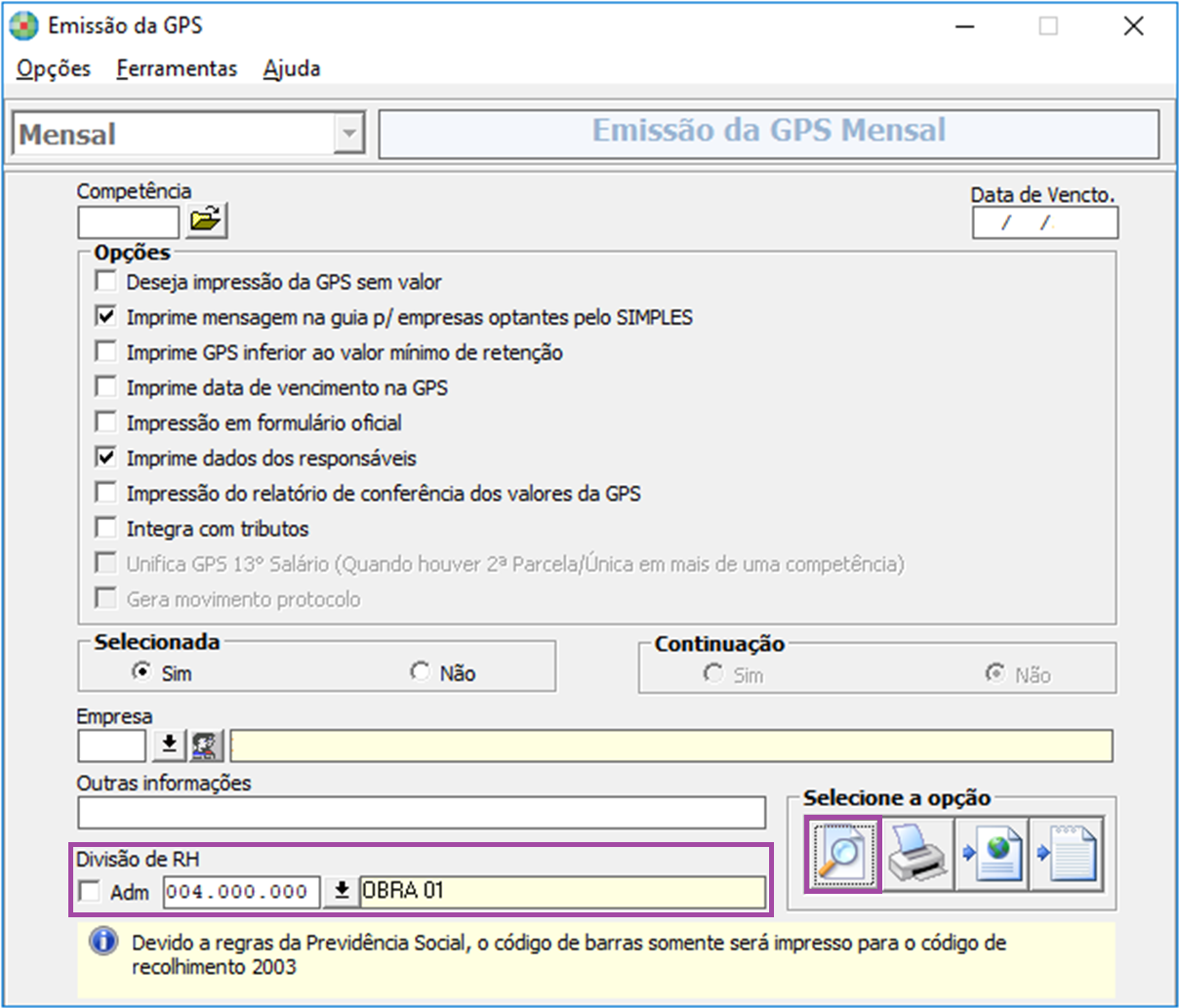
Ao visualizar a guia, é apresentado Nome da Empresa, somente o identificador sairá com o CNPJ ou CEI da divisão.
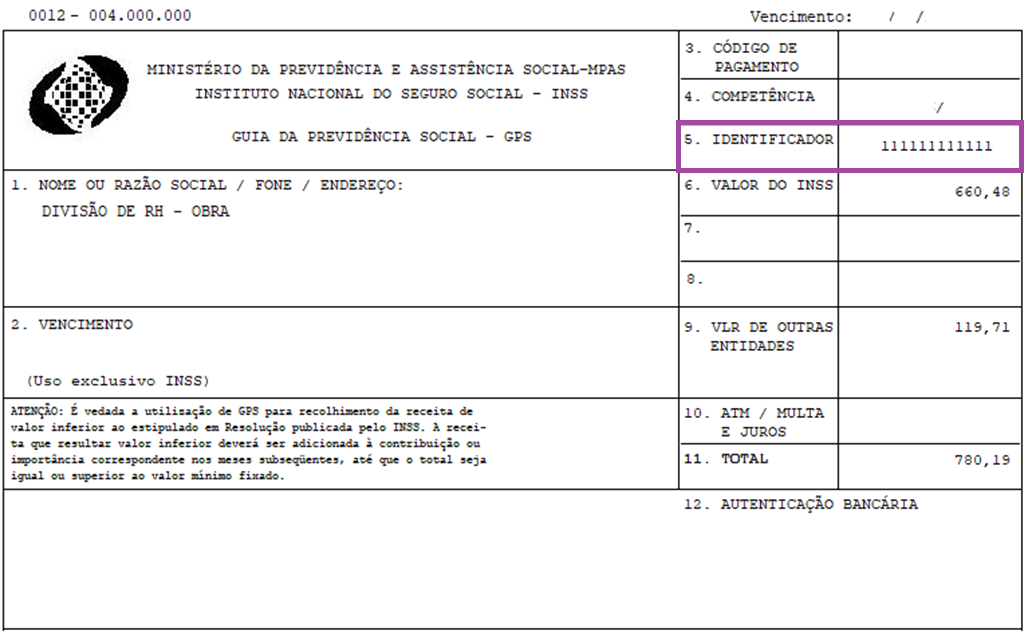
Obs.: Se a empresa possui apenas divisão de RH do tipo normal (departamento) não sairá a guia por divisão.