
FP1467 - Demais Assuntos - DIGBAT: Geração e transferência dos arquivos.
Sumário
Sistema: Gerenciador de Aplicativos Prosoft (GAP).
Contexto: Este artigo tem como objetivo orientar o usuário em como realizar a Geração e Transferência do Arquivo Digbat.
Informações Adicionais: Não se aplica.
Resolução
Geração do Arquivo Auxiliar – Digitação:
1- Acesse Social > Folha de Pagamento > Manutenção de Arquivos Funcionais > Procedimentos Auxiliares > Geração do Arquivo Auxiliar - Digitação
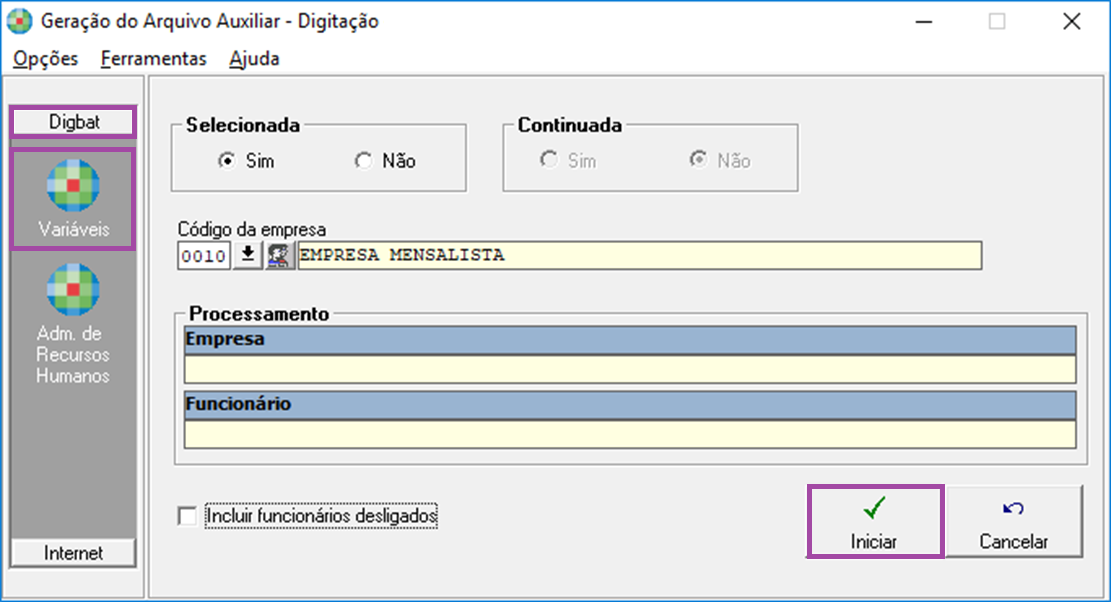
2- Na guia Variáveis, definia a forma de geração dos arquivos. Os arquivos que devem ser enviados aos clientes podem ser gerados de forma individual por empresa, ou para todas as empresas do arquivo. Após definir a forma de geração, clique no botão Iniciar, nesse momento o programa efetua a gravação dos arquivos na pasta ?:\Proemp??\Gps\DIGBAT\eeee onde eeee corresponde ao código da empresa selecionada.
GPSEVEAUX – Tabela de eventos
GPSAULAAUX.eeee – Tabela de aulas
GPSFUNCBAT.eeee – Arquivo de funcionários
GPSTAREAUX.eeee – Tabela de Tarefas
GPSAREABAT.eeee – Cadastro de Área de Recursos Humanos
Incluir funcionários desligados:
3- Na guia Digibat, sub guia Variáveis, informe por meio do checkbox se deseja ou não a inclusão de funcionários desligados.
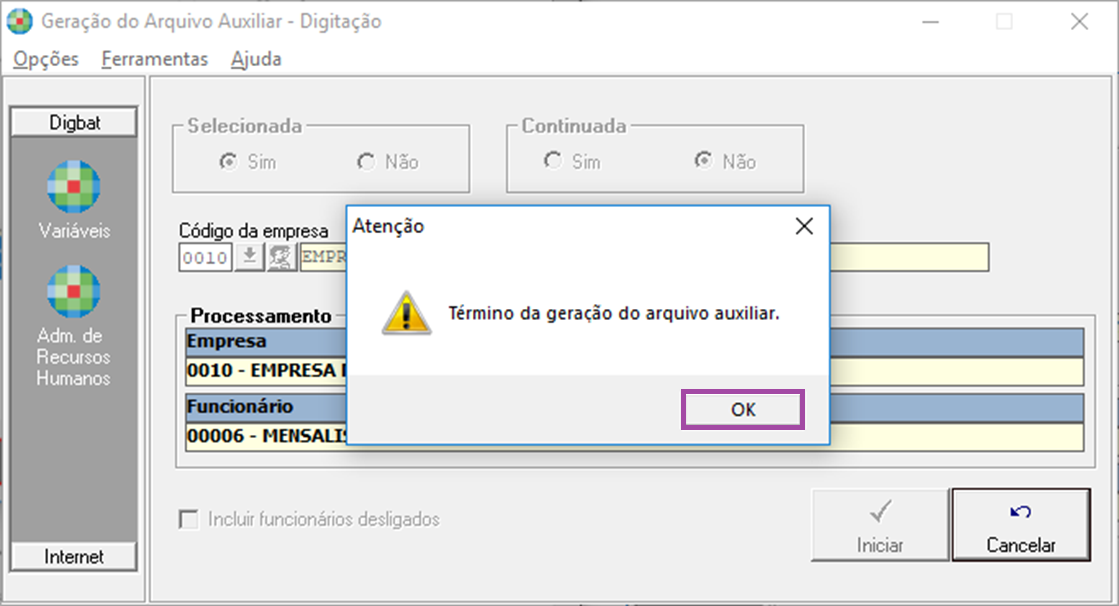
4- No processo acima, o programa apenas gerou os arquivos. Após esse procedimento é necessário transferir esses arquivos para um disquete, ou salve em drive com o objetivo de encaminhar essas informações para o Cliente.
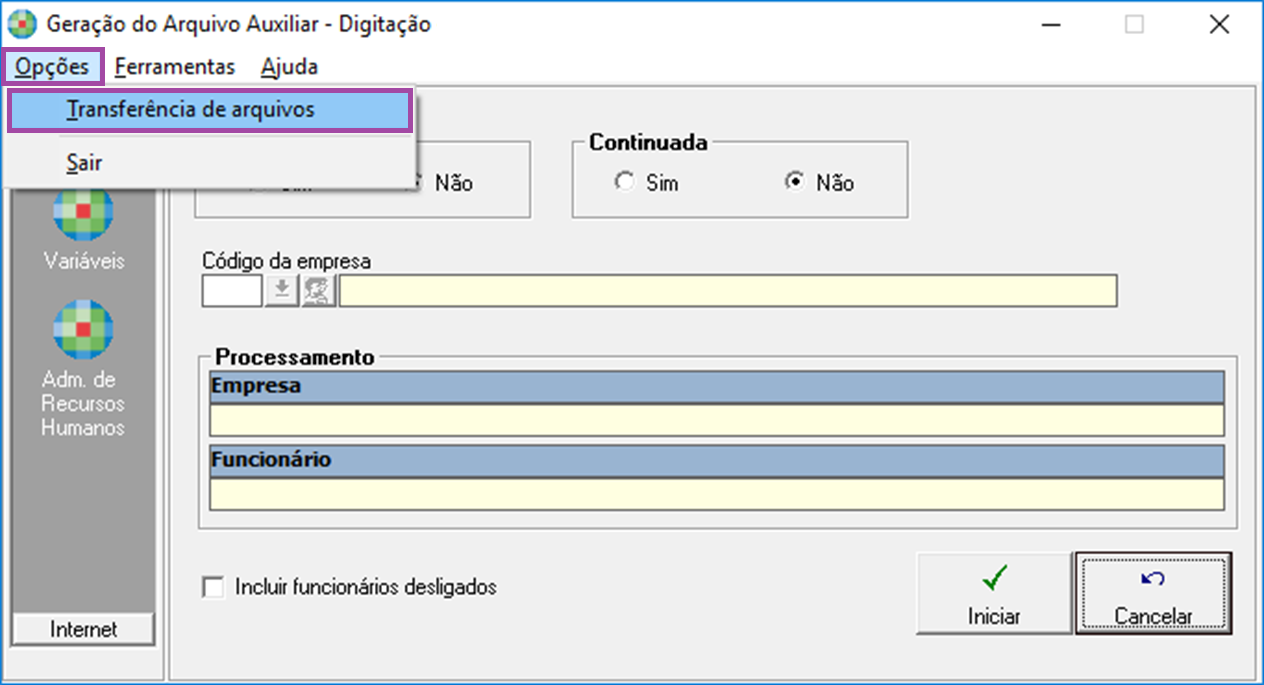
5- Clique em Opções > Transferência de Arquivos.
6- Selecione o modo de gravação Disquete ou Drive.
7- O arquivo pode ser gerado com todas as empresas, ou selecione a empresa ou ainda para um determinado Grupo de Empresas.
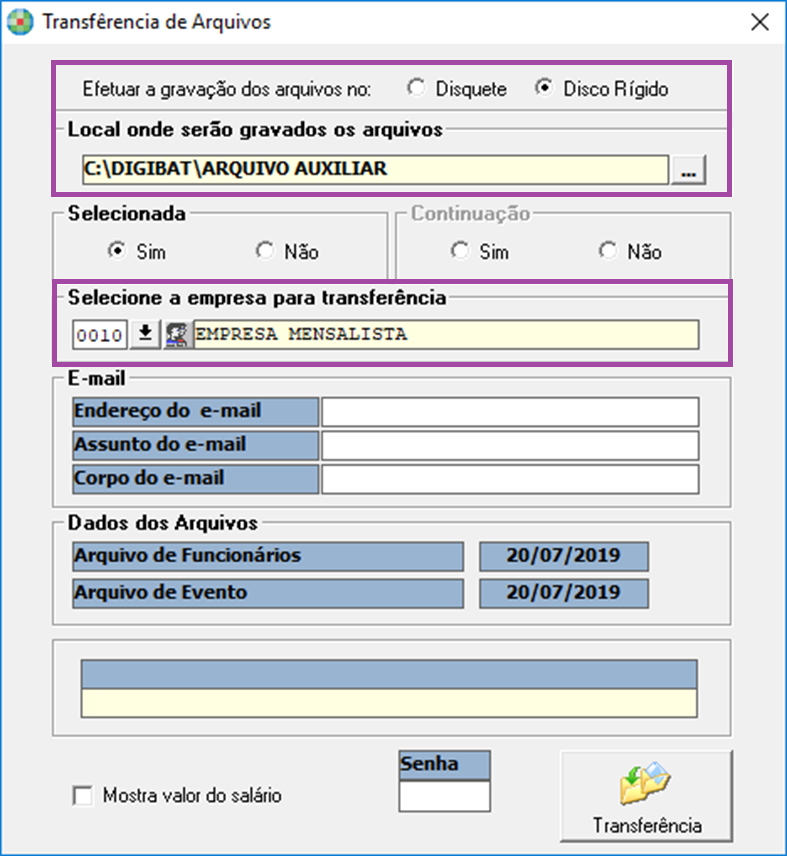
8- O campo envio dos arquivos por e-mail, tem o objetivo de auxiliar quem deseja enviar os arquivos para o Escritório Contábil por e-mail. Pode ser digitado nessa tela o endereço do e-mail e dados de identificação para envio. No programa de Informações de Recursos Humanos, quando selecionada a opção de transferência por e-mail, o programa abre automaticamente a tela para envio do arquivo contendo os dados digitados através dessa tela.
9- Caso seja selecionada a opção mostra valor salário, o programa apresenta o valor do salário base dos funcionários na tela de digitação de variáveis. Portanto se por uma questão de sigilo opte para que não apareça o valor de salários dos funcionários no momento em que for efetuada a digitação, o campo salário base é apresentado como # # # # #.
10- Pode ser introduzida uma senha para que apenas as pessoas autorizadas tenham acesso as informações enviadas. Se não desejar inserir senhas, basta ignorar o campo.
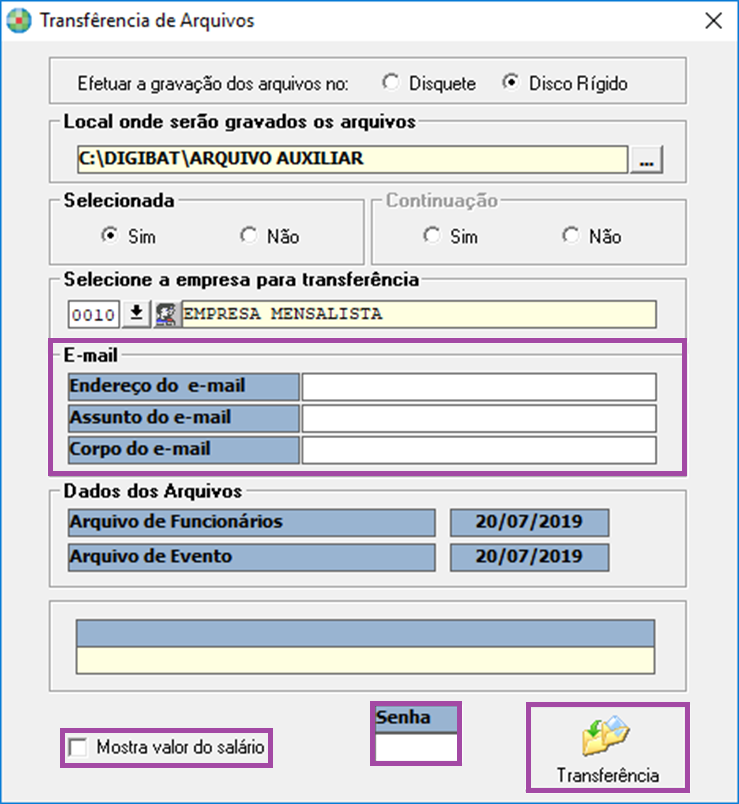
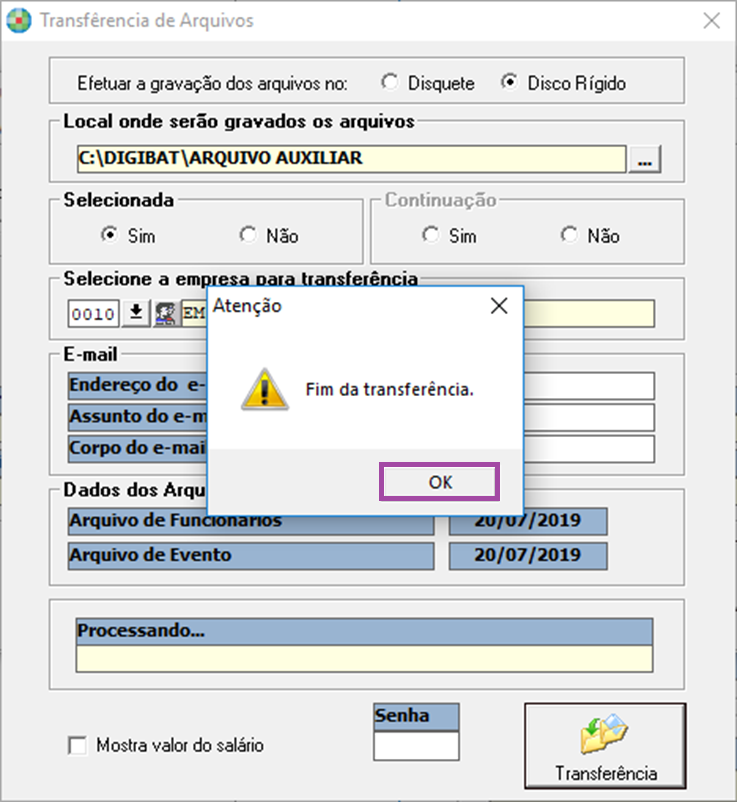
11- Após o preenchimento de todos os campos, clique no botão Transferência para o programa concluir o processo.
Para mais detalhes, acesse o artigo: FP2419 - Instalação e utilização do programa informações de recursos humanos - DIGBAT