
FP1097-Erro 6 - Overflow - Rotina: Enche_Detalhe_Separacao1, ao gerar a folha de pagamento sem selecionar empresa
Sumário
Sistema: Gerenciador de Aplicativos Prosoft (GAP)
Contexto: Este artigo tem como objetivo orientar o usuário em como proceder quando ao gerar a folha de pagamento sem selecionar empresa, apresentar o erro 6 - Overflow - Rotina: Enche_Detalhe_Separacao1.
Informações Adicionais: Não se aplica.
Resolução
É necessário negar todas as permissões das empresas para esse usuário e adicionar novamente, se certificando também se há empresas a serem adicionadas.
Negar Permissão:
1- Acesse: Configurações > Gerenciamento de Grupos e Usuários
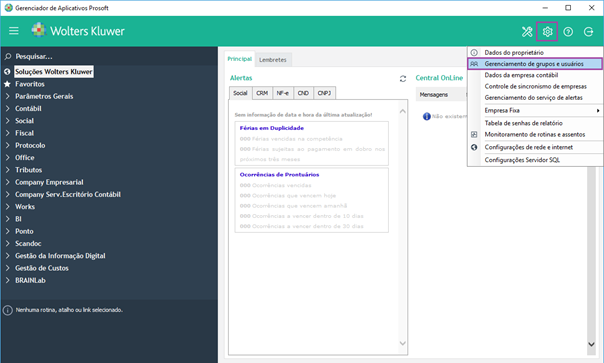
2- Clique em Usuários > Ativos
3- Dê um duplo clique no Usuário.
4- Por meio do sinal de + verifique se tem alguma empresa que falta Adicionar para o usuário.
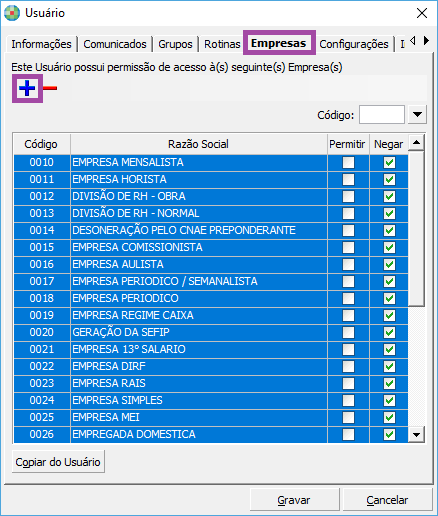
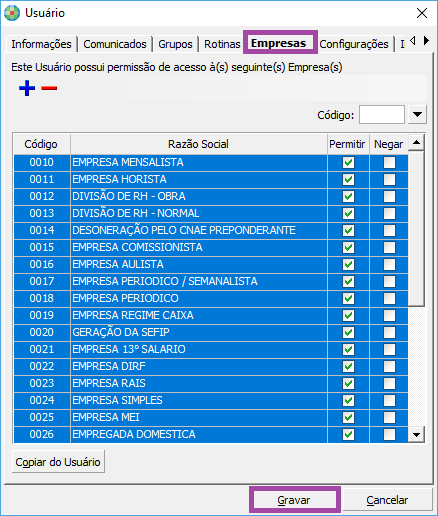
5- Na guia Empresas, clique com o botão direito do mouse e selecione o indicador Selecionar Tudo.
6- Clique novamente com o botão direito do mouse e selecione o indicador Negar para negar a permissão à todas as empresas.
7- Clique em Gravar.
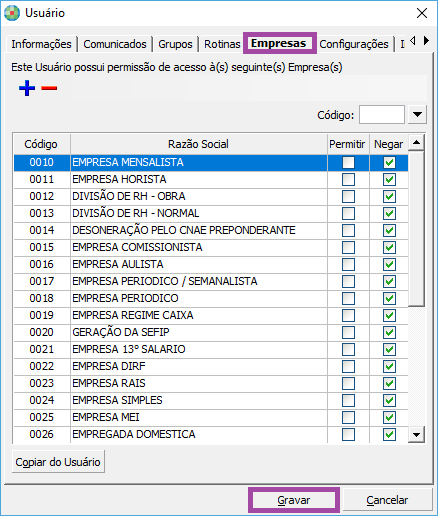
8- Após concluir, no canto superior direito da tela, clique no botão Entrar/Sair e em seguida em Recarregar programa.
Adicionar Permissão:
1- Acesse: Configurações > Gerenciamento de Grupos e Usuários
2- Clique em Usuários > Ativos
3- Dê um duplo clique no Usuário.
4- Na guia Empresas, clique com o botão direito do mouse e selecione o indicador Selecionar Tudo.
5- Clique novamente com o botão direito do mouse e selecione o indicador Permitir para liberar a permissão à todas as empresas.
6- Clique em Gravar.
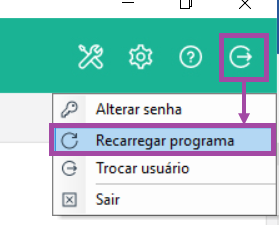
7- Após concluir, no canto superior direito da tela, clique no botão Entrar/Sair e em seguida Recarregar programa.