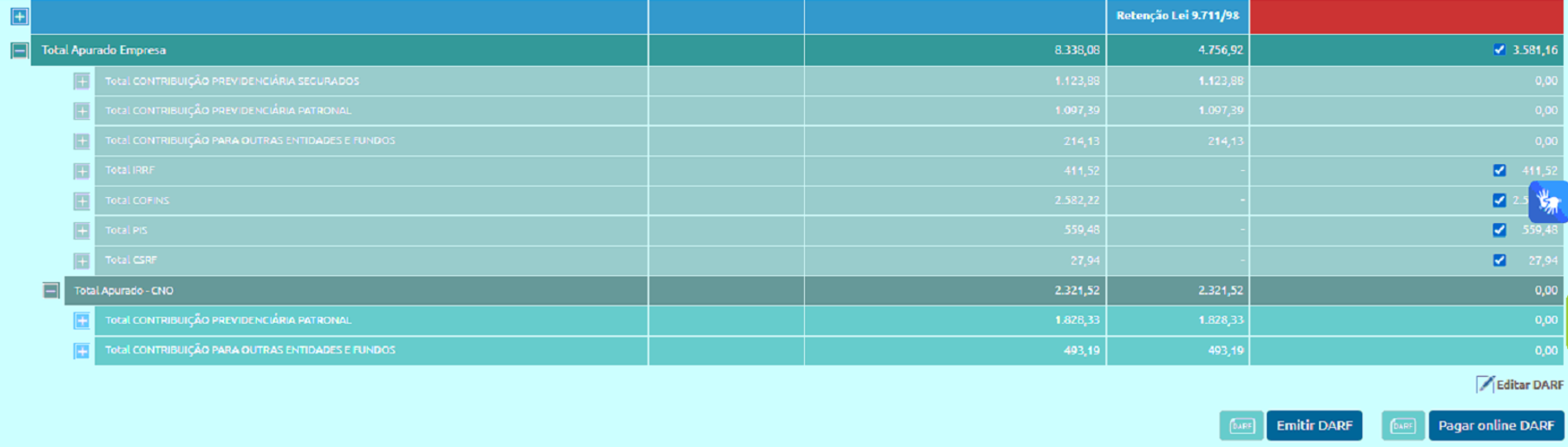
Este Artigo tem como objetivo explicar como realizar a correta apresentação do CNO (Cadastro Nacional de Obras) dentro do totalizador da DCTFWeb, detalhando os critérios necessários para que as contribuições previdenciárias sejam demonstradas de forma segregada, conforme as regras do eSocial.
Observação:
O eSocial determina que apenas as remunerações de trabalhadores vinculados a Obras Próprias — ou seja, aquelas cadastradas e informadas pelo próprio empregador — devem ser transmitidas com a identificação do CNO (Cadastro Nacional de Obras).
Em razão dessa vinculação, as informações de remuneração enviadas ao eSocial servem de base para a apuração das Contribuições Previdenciárias na DCTFWeb. Assim, quando os eventos são corretamente informados com o CNO, o sistema realiza automaticamente o rateio e a totalização das contribuições previdenciárias por CNO, e não apenas de forma consolidada no CNPJ do empregador.
Resolução
Cadastro de Áreas de Recursos Humanos
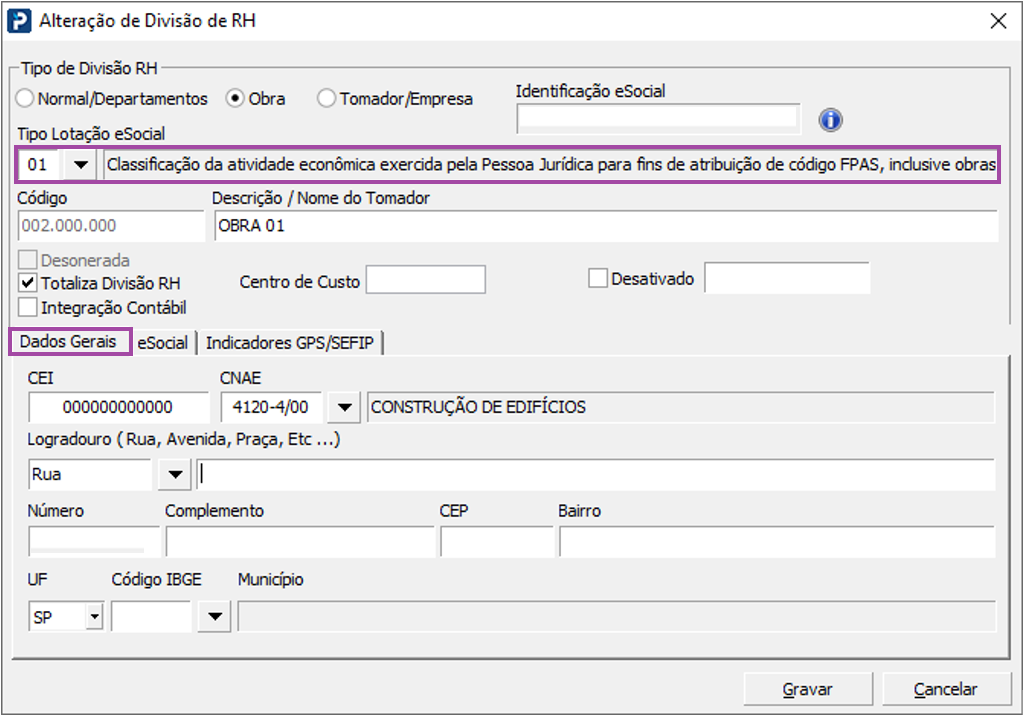
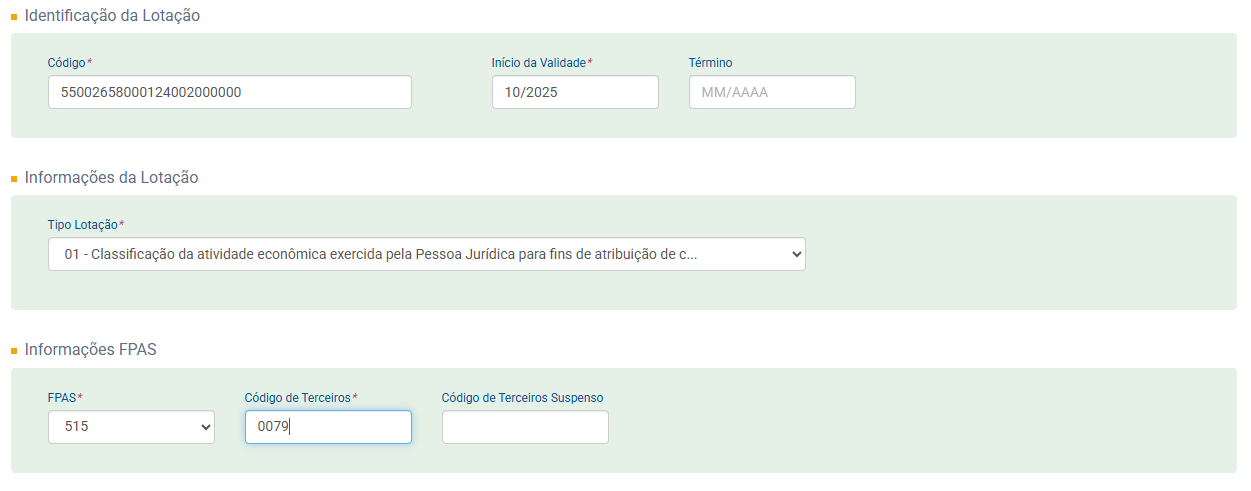
1 - Acesse: Social > Folha de Pagamento > Cadastros > Cadastro de Áreas de Recursos Humanos > Divisão de RH Obra
2- Lotação: 01 - Classificação da atividade econômica exercida pela Pessoa Jurídica para fins de atribuição de código FPAS, inclusive obras de construção civil própria
3- Na aba Dados Gerais preencha com os dados da obra;
4- Na Aba eSocial preencha a Inscrição: CNPJ ou CNO (conforme cadastro da empresa);
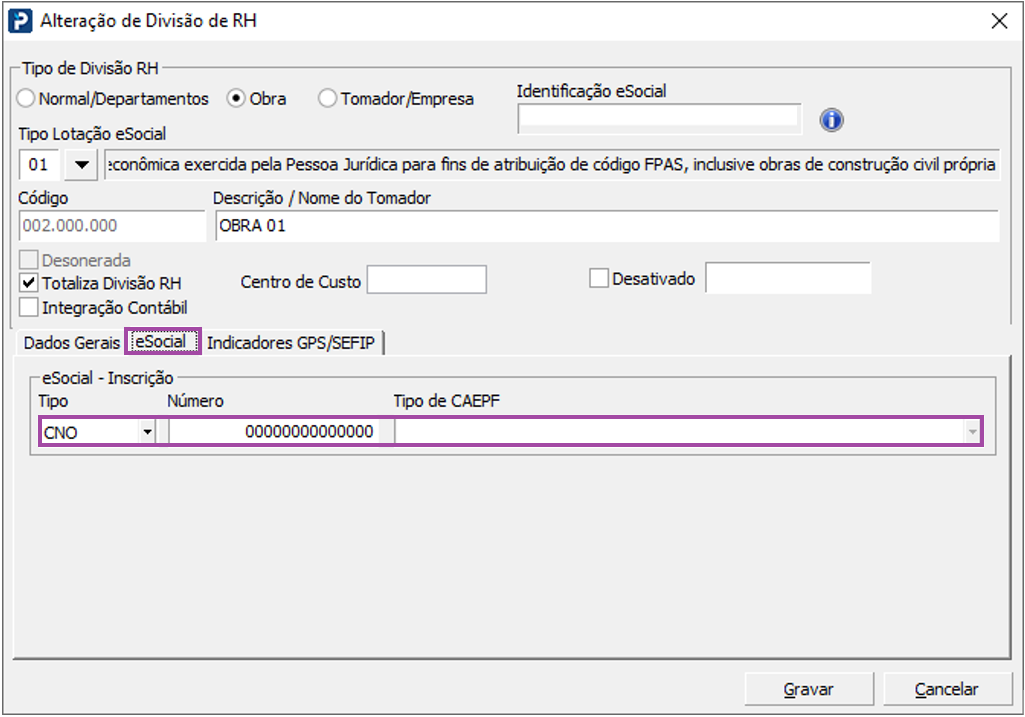
5- Após cadastramento da divisão com lotação 01 será gerado os eventos S-1005 e S-1020.
6- Abaixo imagens de como deve ficar estas informações dentro do porta eSocial
Estabelecimento: informações devem estar de acordo com as informações preenchidas no sistema.
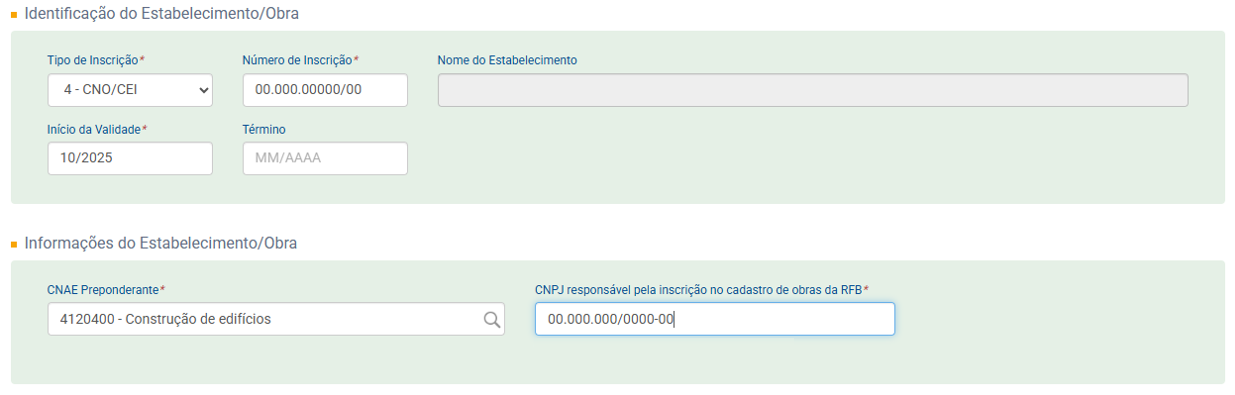
Lotação tributaria:
Após o processamento desses eventos deve seguir o procedimento normal de folha de pagamento:
1. Vincular funcionários na Lotação tributaria obra
2. Processar Recibos Mensais
3. Emitir o Resumo de Tributos
4. Gerar a Folha de Pagamento (Conferência de Valores)
5. Gerar os Eventos Periódicos (S-1200 e S-1210)
6. Gerar o Fechamento da Competência
Como será apresentado na DCTF/web:
Ao clicar para expandir o Total Apurado Empresa será apresentado o total do CNPJ responsável e em seguida será apresentado também o Total Apurado CNO