FP1744-Como incluir anotações no cadastro de funcionários
Sumário
Sistema: Gerenciador de Aplicativos Prosoft (GAP)
Contexto: Este artigo tem como objetivo orientar o usuário em como incluir anotações no cadastro de funcionários.
Informações Adicionais: Não se aplica.
Resolução
Cadastro de Funcionários:
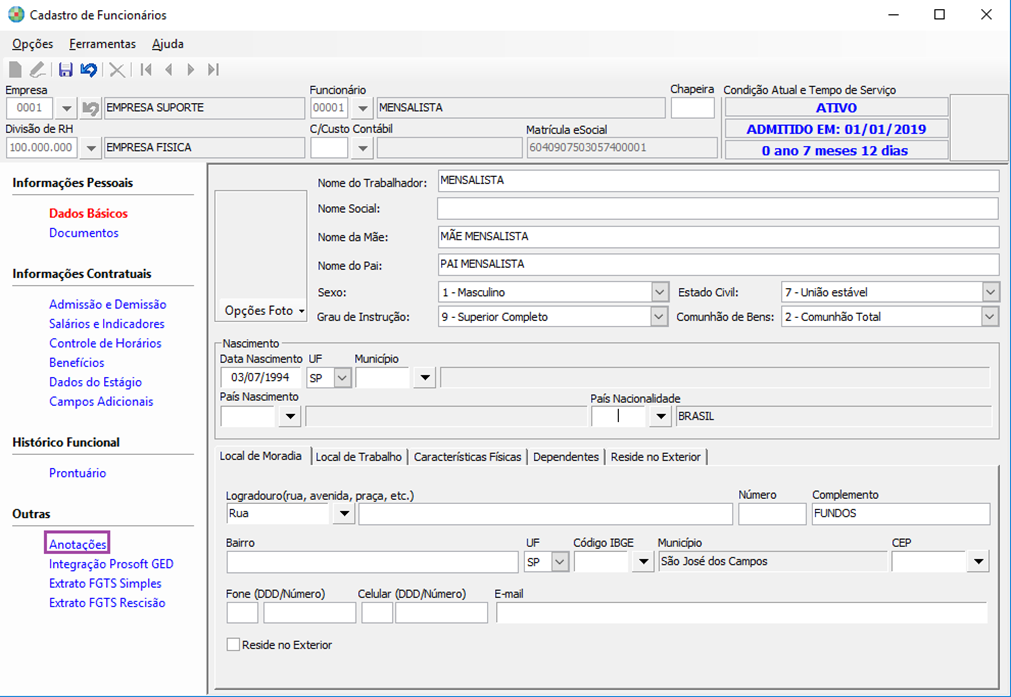
1- Acesse: Social > Folha de Pagamento > Manutenção de Arquivos Funcionais > Cadastro de Funcionários
2- Clique na guia Anotações.
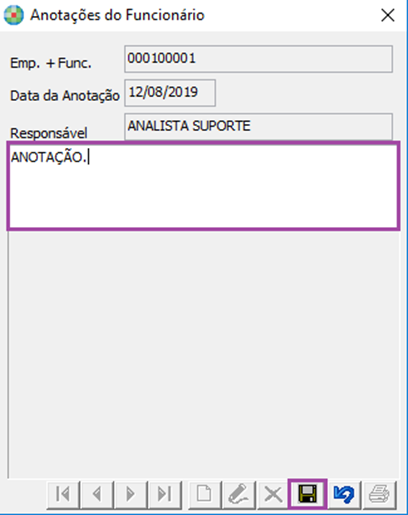
3- Digite as informações e clique em Salvar.
Neste campo deve ser digitado o texto que deseja incluir.
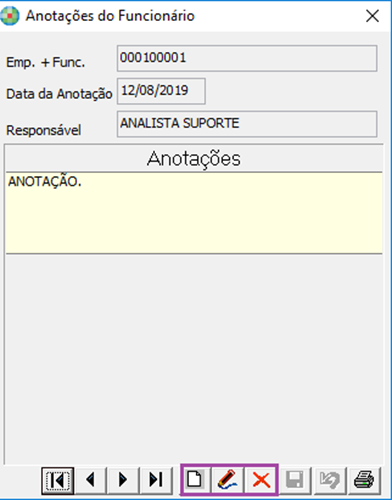
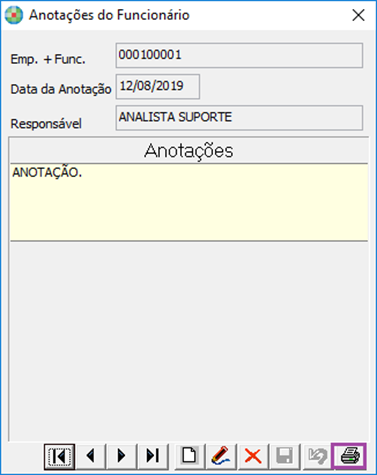
4- Para incluir, alterar ou excluir uma Anotação, clique nas opções em destaque.
5- Para emitir um Relatório de Anotações, clique no campo Imprimir.
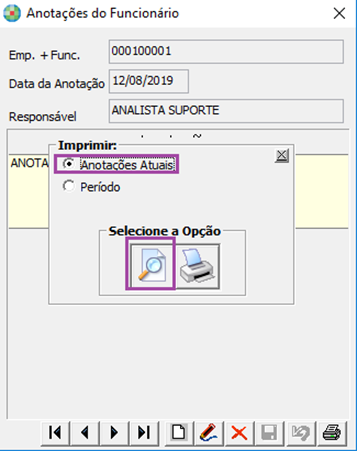
6- Selecione opção Anotações Atuais para gerar o relatório para somente o funcionário da tela.
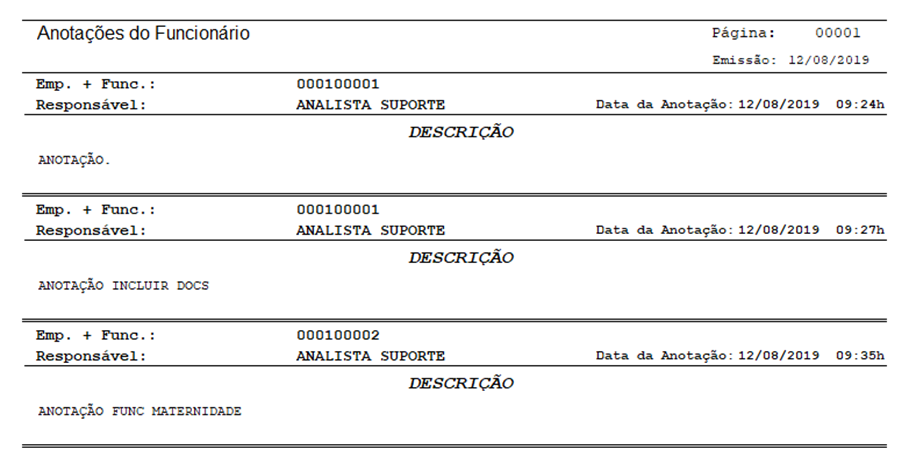
Relatório apresentado:
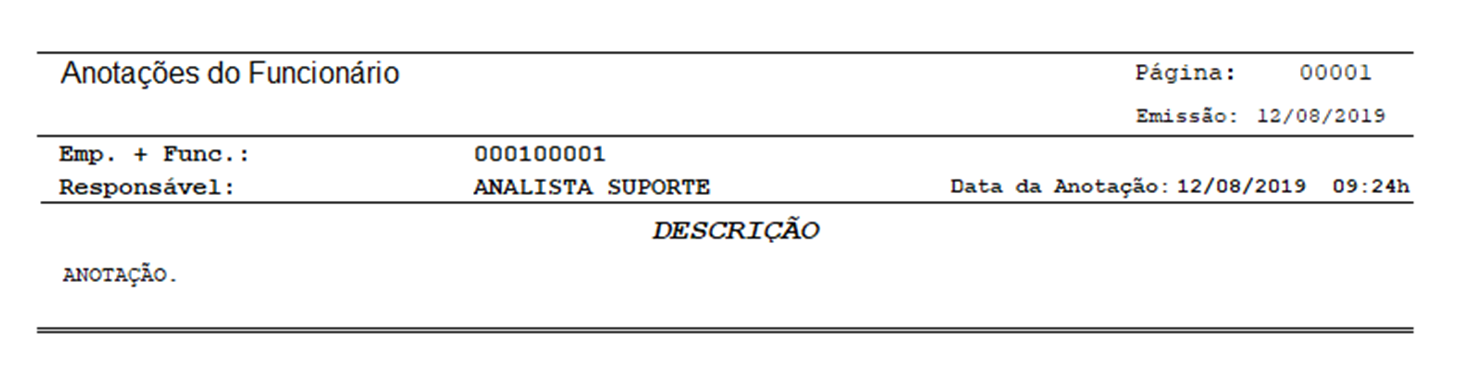
7- Caso precise que no relatório seja apresentado o nome do Funcionário ou qualquer outra informação, estes dados devem ser inseridos no campo de anotações.
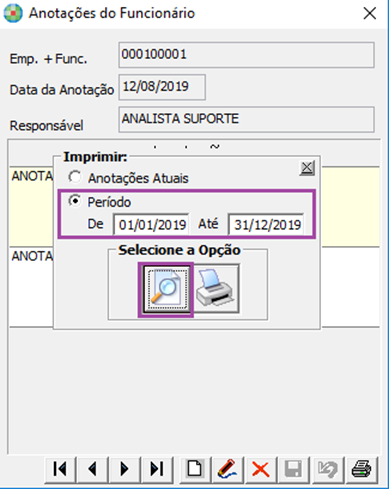
8- Para emitir o relatório de todos os Funcionários desta empresa, clique em Período e informe o período.
Relatório apresentado: