
FP660-Sindicato NET
Sumário
Sistema: Gerenciador de Aplicativos Prosoft (GAP)
Contexto: Este artigo tem como objetivo orientar o usuário sobre quais os procedimentos para emissão do arquivo Sindicato Net.
Informações Adicionais: Não se aplica.
Resolução
Cadastro de Sindicatos:
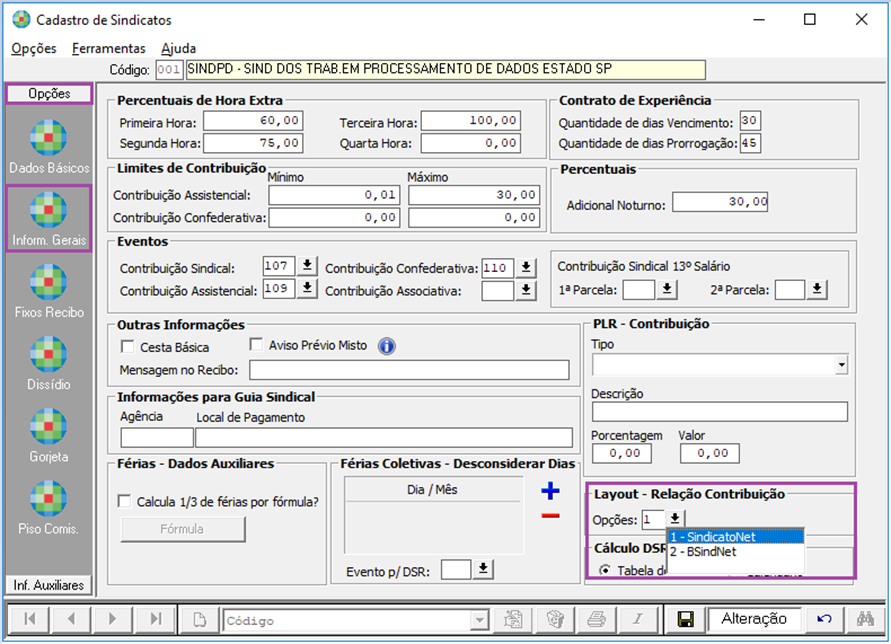
1- Acesse: Social > Folha de Pagamento > Cadastros > Cadastro de Sindicatos > Guia Informações Gerais
2- No campo Layout – Relação Contribuição deve ser selecionado o tipo de Layout que deve ser utilizado para a geração dos arquivos de contribuição.
Existem duas opções:
Opção 1 – SindicatoNet, são gerados arquivos de acordo com este layout.
Opção 2 – BSindNet, os arquivos serão gerados seguindo as definições do BSindNet adotado pelos comerciários de São Paulo.
3- Este campo deve permanecer em branco, caso o sindicato não tenha optado por entregar a relação de contribuição por meio da importação de arquivo texto.
Obs.: É muito importante que no cadastro do Sindicato estejam preenchidas corretamente as informações referentes aos eventos a serem utilizados para as contribuições e o tipo de layout a ser utilizado na geração do arquivo.
Relatório para Sindicatos:
1- Acesse: Social > Folha de Pagamento > Emissão de Guias e Relatórios Legais > Sindical > Relatório para Sindicatos
2- Para gerar o arquivo Sindicato Net, antes é necessário gerar o Relatório para Sindicatos.
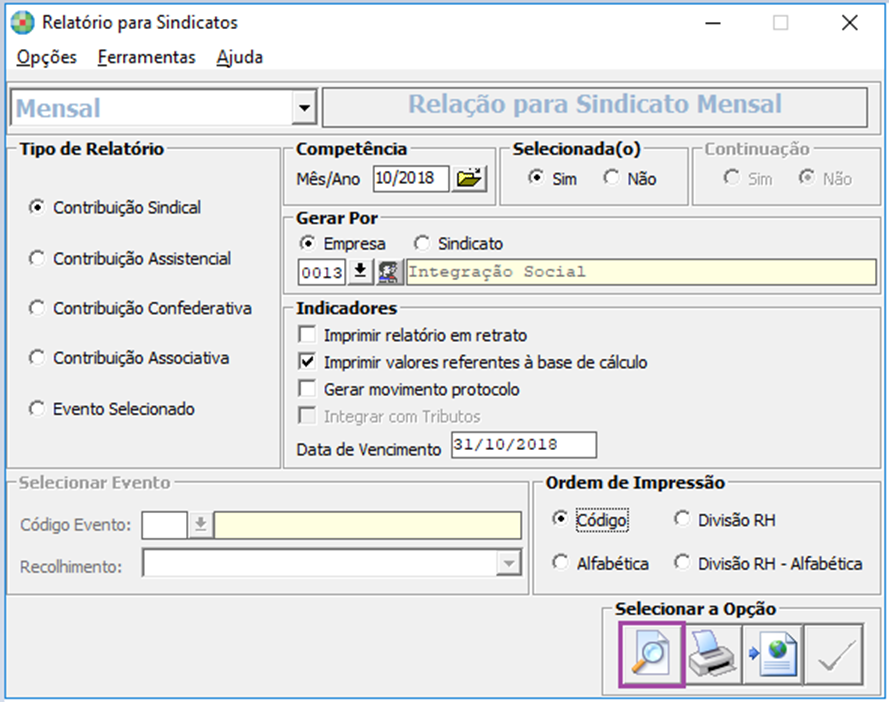
3- Visualize o Relatório selecionando o botão Visualizar para que o sistema habilite o botão para geração do arquivo texto.
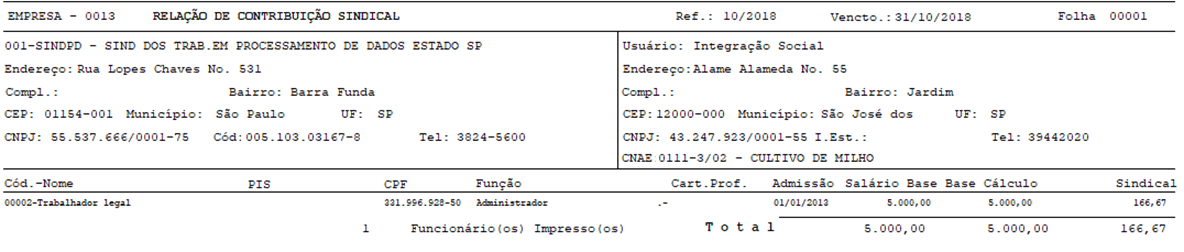
4- Clique em Gerar Arquivo TXT para o Sindicato.
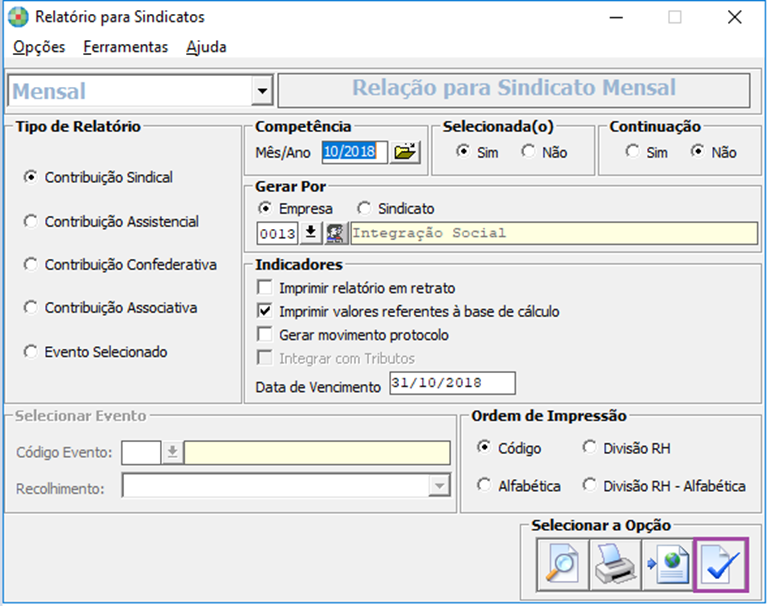
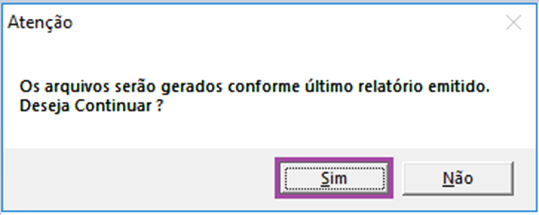
5- É demonstrado a mensagem "Os arquivos serão gerados conforme último relatório emitido. Deseja continuar?" clique em Sim.
6- Apresenta uma nova janela informando onde o arquivo será gravado. Se deseja abrir a pasta, clique em Sim.
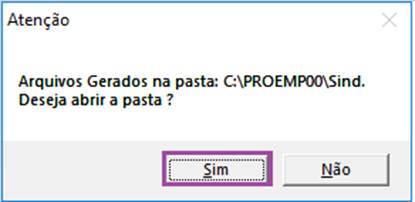
Abrirá o local onde o arquivo foi gerado.
