FP1131-Como desativar ou excluir divisão de RH
Sumário
Sistema: Gerenciador de Aplicativos Prosoft (GAP)
Contexto: Este artigo tem como objetivo orientar o usuário como desativar ou excluir divisões de RH.
Informações Adicionais: Não se aplica.
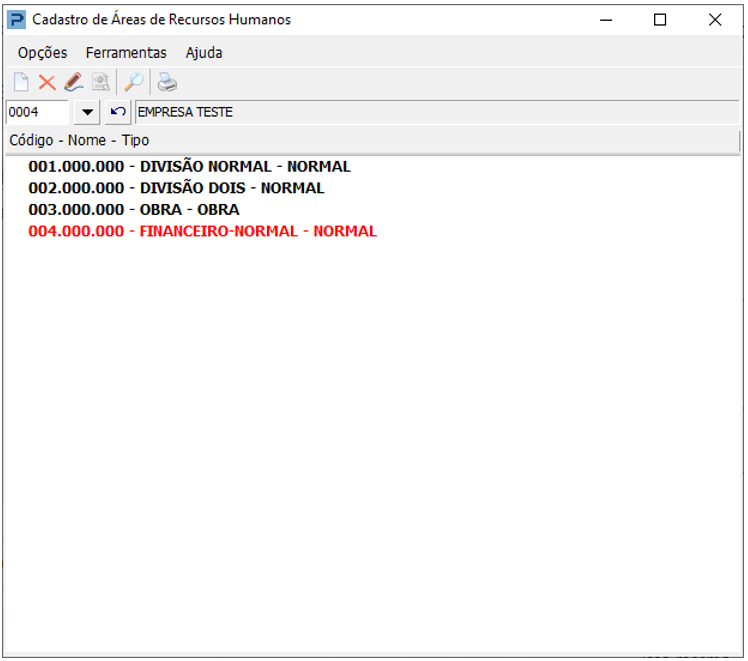
Resolução
Cadastro de Áreas de Recursos Humanos
1- Acesse Social > Folha de Pagamento > Cadastros > Cadastro de Áreas de Recursos Humanos
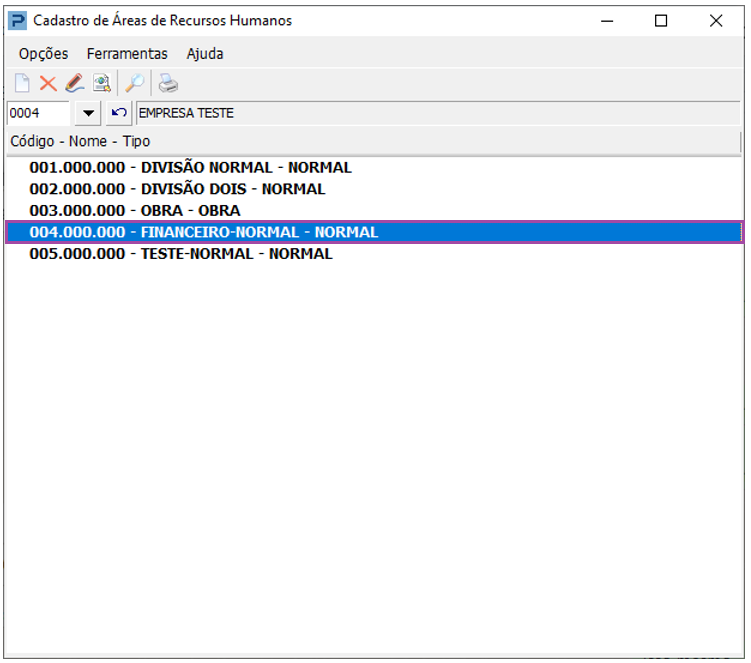
2- Selecione a Divisão que deve ser desativada através de duplo clique
Importante: Caso precise desativar alguma Divisão de RH e exista funcionários, sócios ou autônomos vinculados à mesma, primeiramente retire o vínculo da divisão de RH do cadastro de cada um deles ou então transferia para alguma divisão de RH ativa.
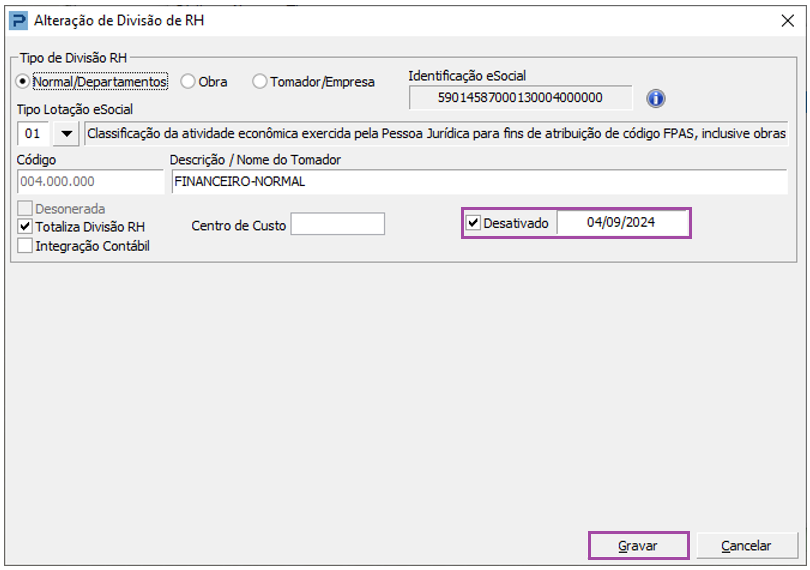
3- Uma nova tela é aberta, marque o Check Box Desativado e informe a data da desativação
4- Clique em Gravar
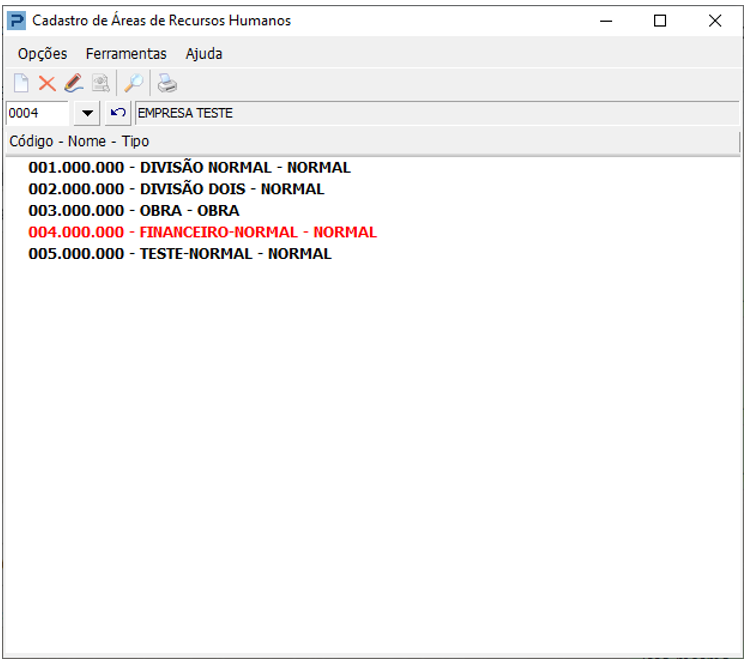
5- Ao confirmar a mensagem, automaticamente a Divisão de RH desativada é demonstrada em destaque na cor vermelha.
6- Selecione a Divisão que deve ser excluída
Importante: Uma divisão de RH só deve ser excluída quando não houver recibos processados com a divisão em questão, caso contrario a divisão deve ser somente desativada
7- Selecione o Botão Excluir
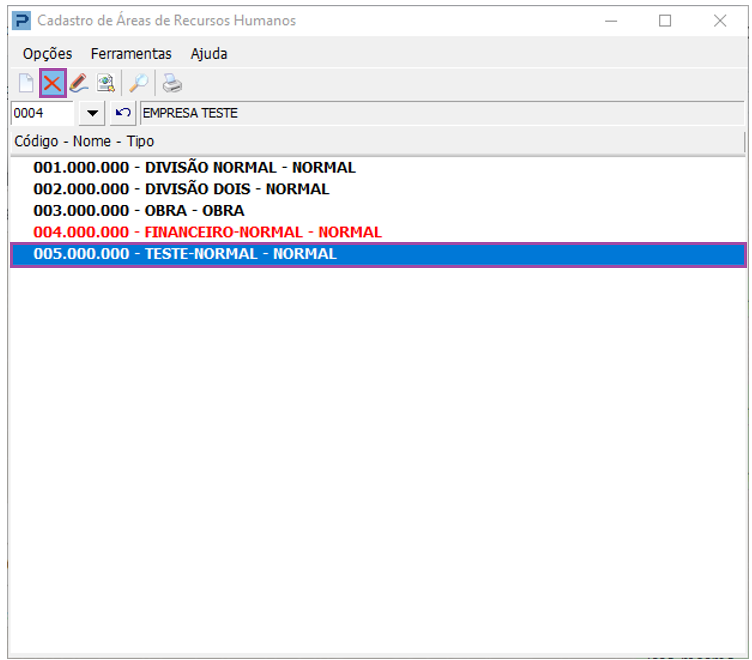
8- A mensagem para confirmação da exclusão é demonstrada
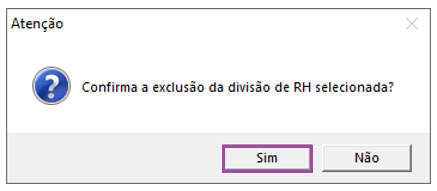
9- Ao confirmar a exclusão, a divisão não é mais demonstrada