
FP2230 - Cadastro de NIS - PIS em lote
Sumário
Sistema: Gerenciador de Aplicativos Prosoft (GAP)
Contexto: Este artigo tem como objetivo orientar o usuário na geração do cadastro de NIS, também conhecido como PIS em lote.
Informações Adicionais: Não se aplica
Resolução
1ª Situação: Geração do arquivo pela rotina Cadastro de Funcionários
Cadastro de Funcionários
1- Acesse Social > Folha de Pagamento > Manutenção de Arquivos Funcionais > Cadastro de Funcionários
2- O funcionário deverá ser cadastrado com o campo Número de PIS em branco na aba Documentos, pois ele ainda não possui numeração.
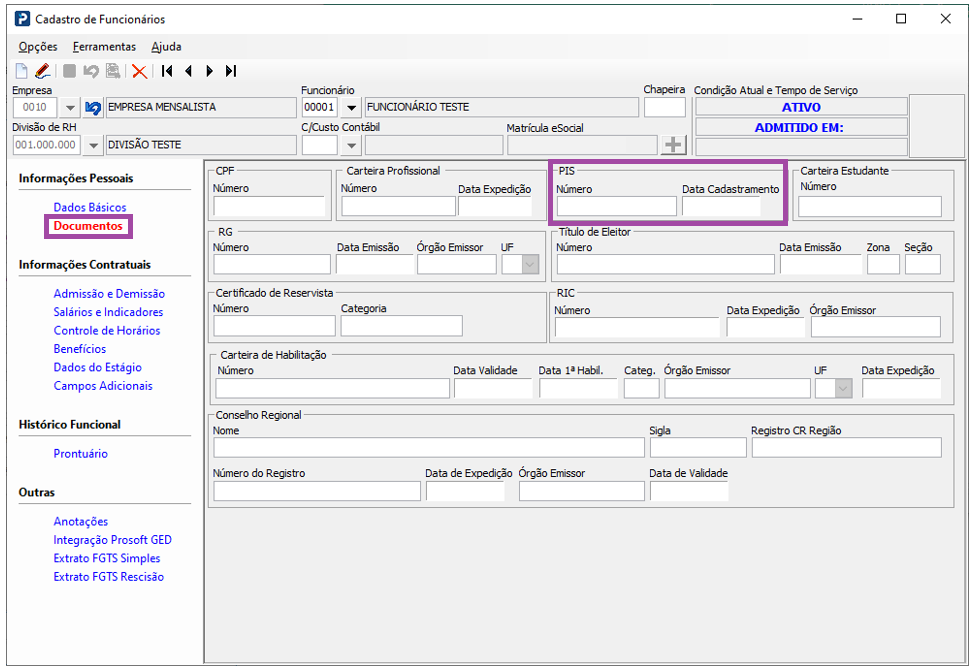
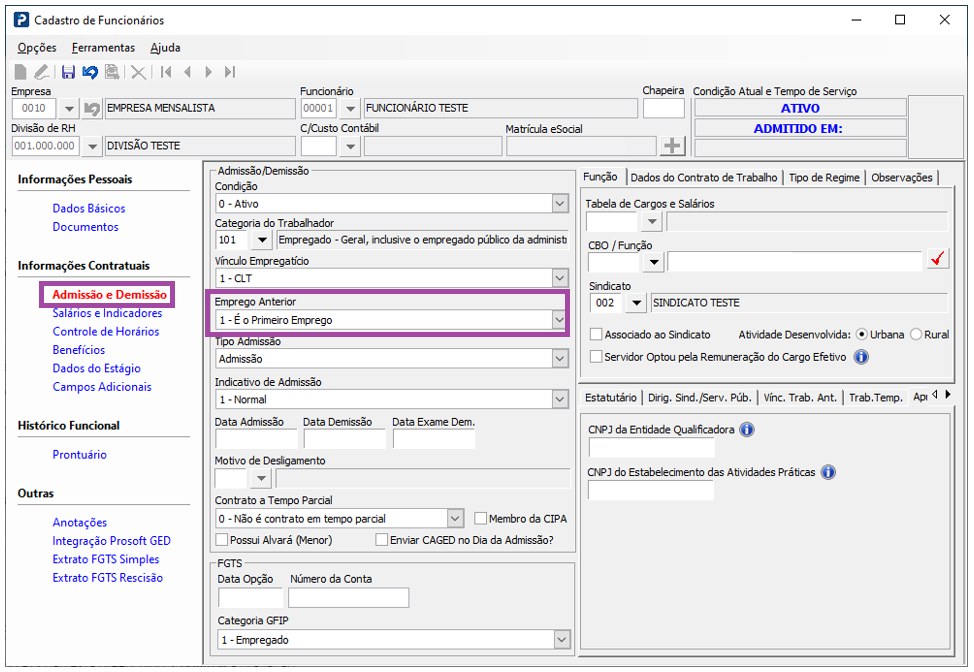
3- No campo Emprego Anterior deve ser selecionado como "1 – É o Primeiro Emprego"
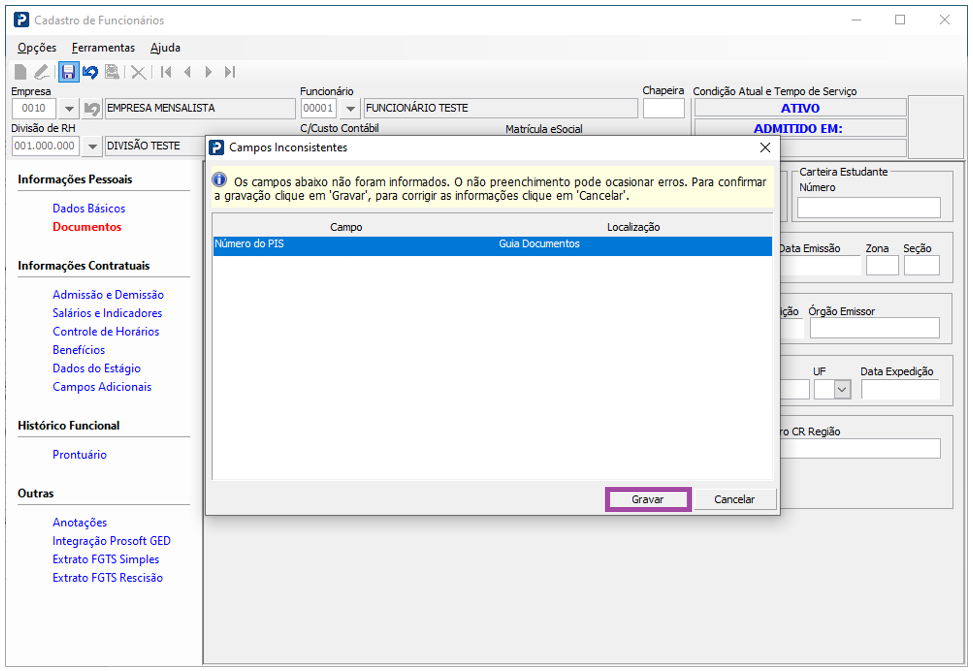
4- Ao solicitar a gravação do cadastro será demonstrada uma mensagem de inconsistência, pois o campo PIS não está preenchido. Confirme a gravação
5- A mensagem abaixo será apresentada uma única vez na primeira gravação do cadastro. Caso seja realizado alteração no cadastro, a mensagem não será mais apresentada.
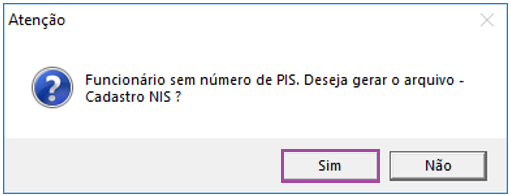
6- Um atalho da rotina será apresentado e será possível efetuar a geração do arquivo assim que o cadastro do funcionário for finalizado.
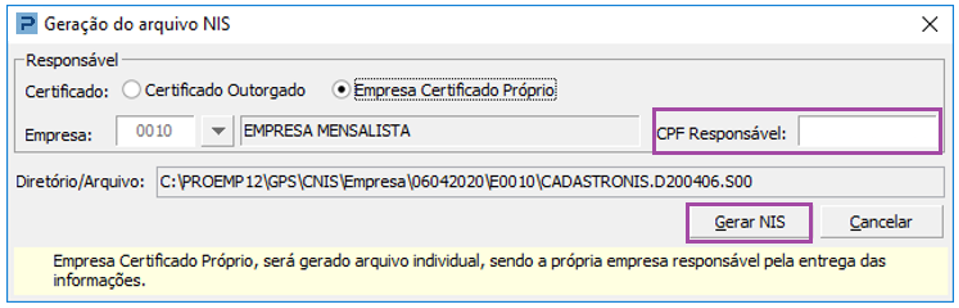
Importante: Campo CPF Responsável é de preenchimento obrigatório
2ª Situação: Geração do arquivo pela rotina Cadastro NIS
Cadastro NIS
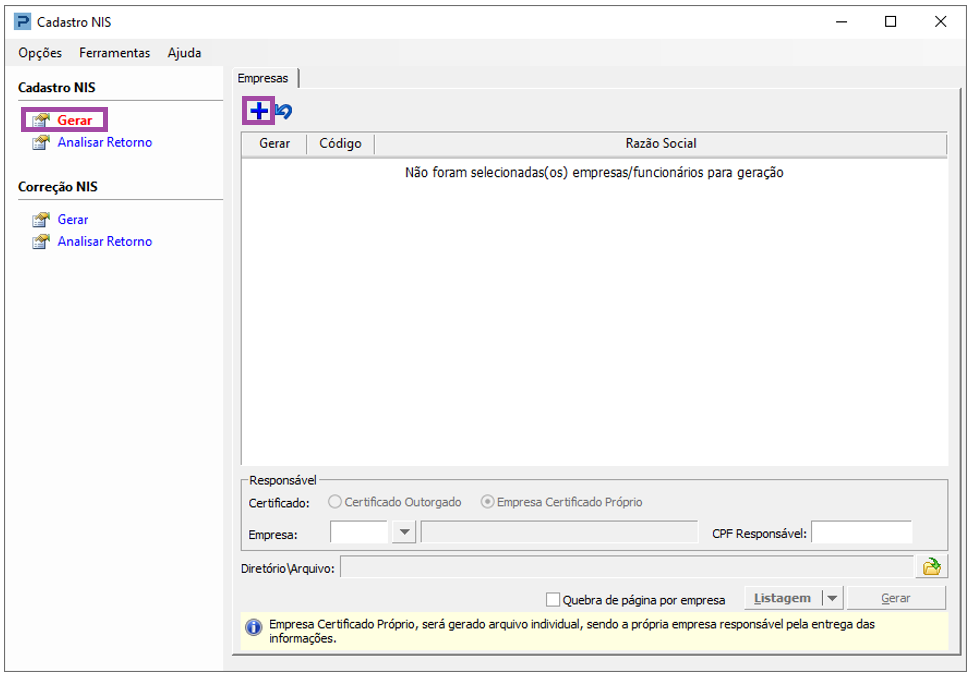
1-Acesse Social > Folha de Pagamento > Manutenção de Arquivos Funcionais > Procedimentos Auxiliares > Cadastro NIS
2- Para incluir uma empresa selecione o sinal (+) adicionar
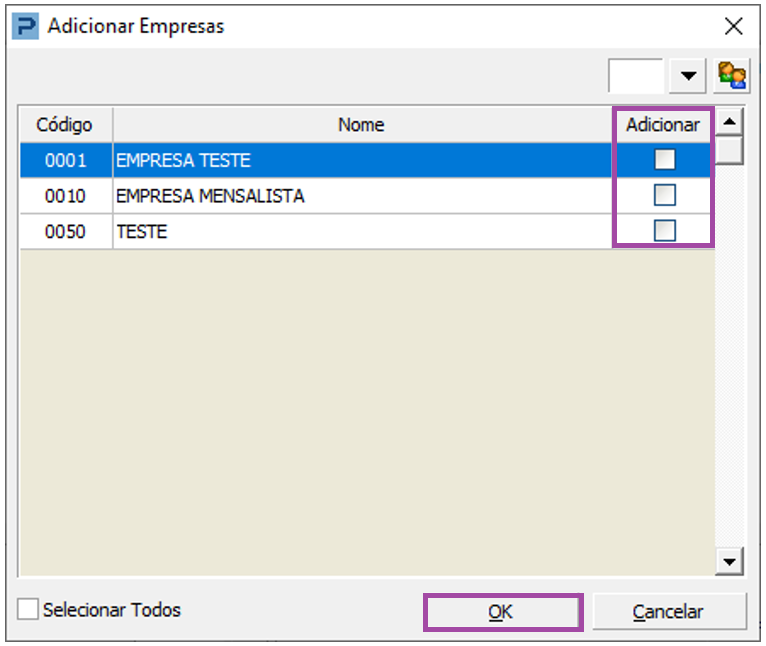
3- Selecione e adicione a empresa, clique em Ok
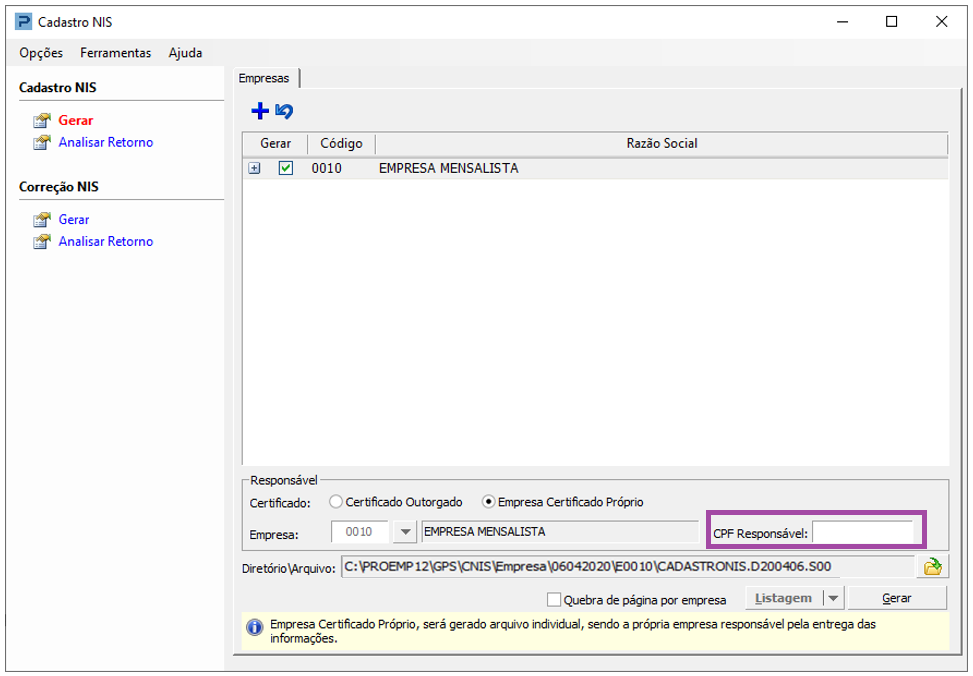
4- No Campo CPF Responsável deverá ser informado o número do CPF do responsável pela geração do arquivo. Caso o CPF informado seja inválido, a seguinte mensagem será apresentada: CPF Inconsistente. A geração do arquivo somente será permitida se o número for válido.
5- Após a geração do arquivo, neste campo ficará gravado o último CPF informado pelo usuário.
Certificado:
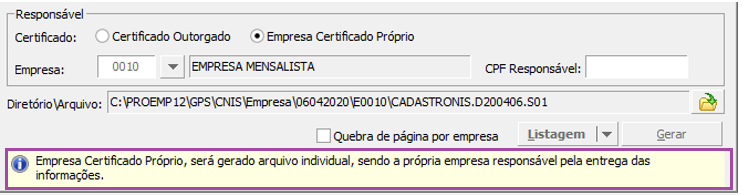
1-Ao selecionar Empresa Certificado Próprio, será apresentada uma mensagem no rodapé em amarelo indicando que a própria empresa será responsável pela entrega das informações e será gerado arquivo individual.
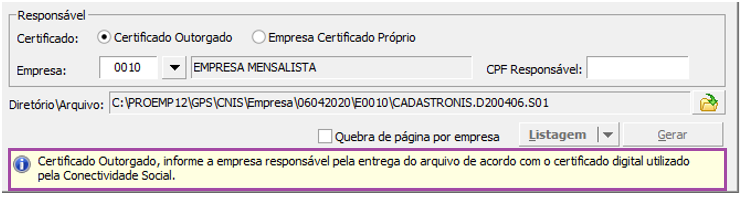
2- Ao selecionar Empresa Certificado Outorgado, será apresentada uma mensagem no rodapé em amarelo indicando que deverá ser informado a empresa responsável pela entrega do arquivo de acordo com o Certificado Digital utilizado pela Conectividade Social.
Local de gravação:
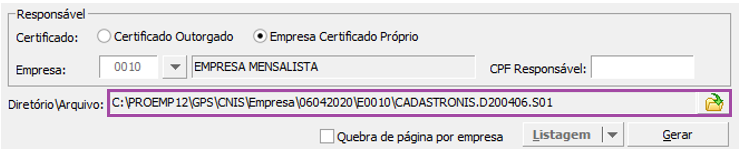
1-O arquivo será gerado no local especificado no caminho (?):\ProempXX\GPS\CNIS\Empresa\Data que o arquivo foi gerado\Empresa, podendo ser alterado pelo usuário. Conforme local indicado na figura abaixo.
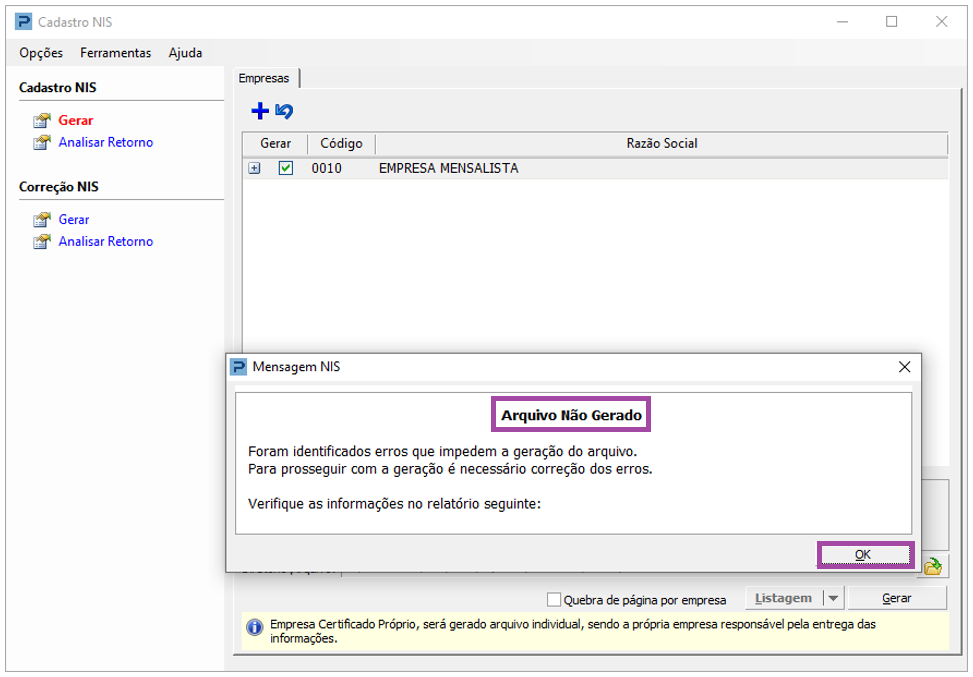
2- Caso exista algum campo obrigatório que não foi preenchido no cadastro do funcionário, o sistema irá apresentar a mensagem "Arquivo Não Gerado"
3- Ao clicar em "OK" será demonstrado o relatório com as informações que ficaram faltando ser preenchidas no cadastro de funcionários.
4- Os itens apresentados com o X em vermelho, são informações obrigatórias que impedem a geração do arquivo, estas deverão ser corrigidas no cadastro de funcionários para que o arquivo possa ser gerado normalmente.
5- Os itens apresentados como ponto de exclamação em amarelo são apenas itens de atenção que não impedem a geração do arquivo.

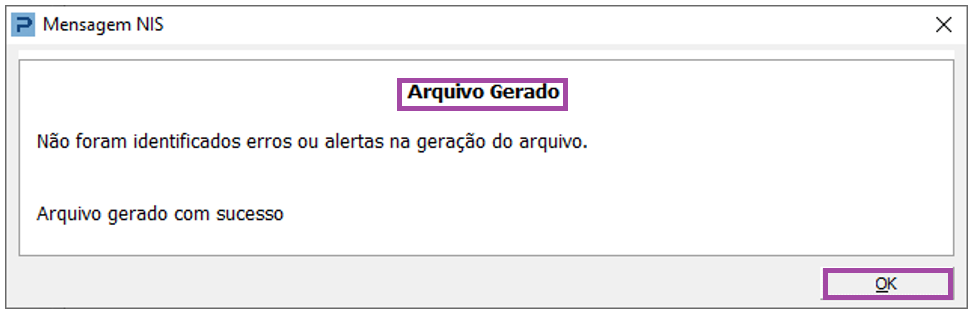
6- Após o preenchimento dos campos obrigatórios no Cadastro dos Funcionários que foram demonstrados no relatório. Deve gerar o arquivo novamente e sistema irá demonstrar a mensagem "Arquivo Gerado", basta clicar em "OK".
7- O botão Listagem será habilitado somente após a geração do arquivo e possibilitará a impressão dos dados processados.
