Este Artigo tem como objetivo orientar sobre o procedimento de Portabilidade do S-1210 para as empresas que já iniciaram as entregas do eSocial para Funcionários e Sócios em outro software, continuem o processo de transmissão dos Eventos após a migração de Sistema.
O Sistema Prosoft permite que as empresas que já iniciaram as entregas do eSocial em outro software, continuem o processo de transmissão dos Eventos após a troca de Sistema.
Ex.: A empresa regime Caixa fez a transmissão do S-1200 em outro software na competência 09/2025, e no início da competência 10/2025 a empresa migrou para a Prosoft. Através da Portabilidade, é possível realizar a substituição do Demonstrativo, para geração do Evento eSocial do S-1210.
Este número do Demonstrativo será inserido através do botão Portabilidade
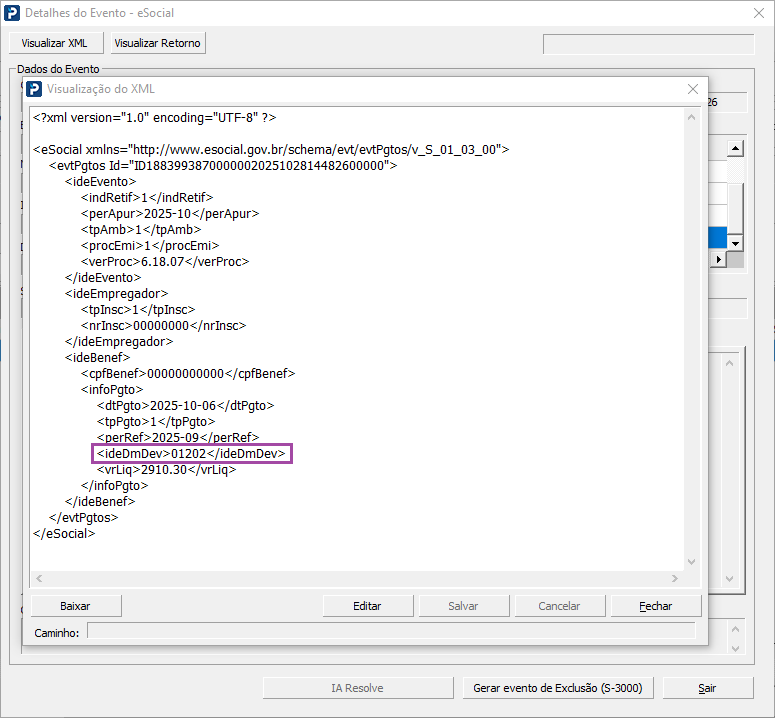
S-1210 ou botão Portabilidade em Lote, após inserir esta informação e gravar, deve-se gerar os eventos periódicos, e o Demonstrativo será apresentado no evento S-1210 na rotina Monitoramento na TAG ideDmDev, sem a necessidade de editar manualmente o XML.
Resolução
Gerenciador
1- Acesse: Parâmetros Gerais > SPED eSocial > Gerenciador
2- Certifique-se que (Cadastro de Empresas e Gerenciador), para a qual será realizado o processo de Portabilidade, estão devidamente cadastrados no Sistema Prosoft, bem como, configurados para geração dos Eventos eSocial por meio da rotina Gerenciador.
3- Antes de realizar a Portabilidade, é necessário que o Recibo Mensal, Complementar, Quitação ou Pró-Labore da competência anterior com pagamento na competência atual, tenham sido processados no sistema Prosoft.
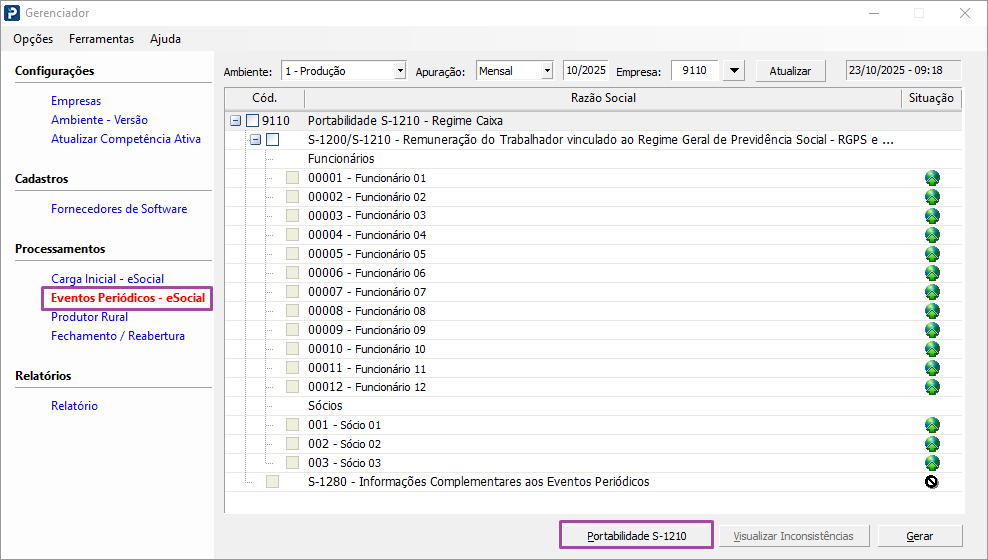
4- Clique no botão Portabilidade S-1210:
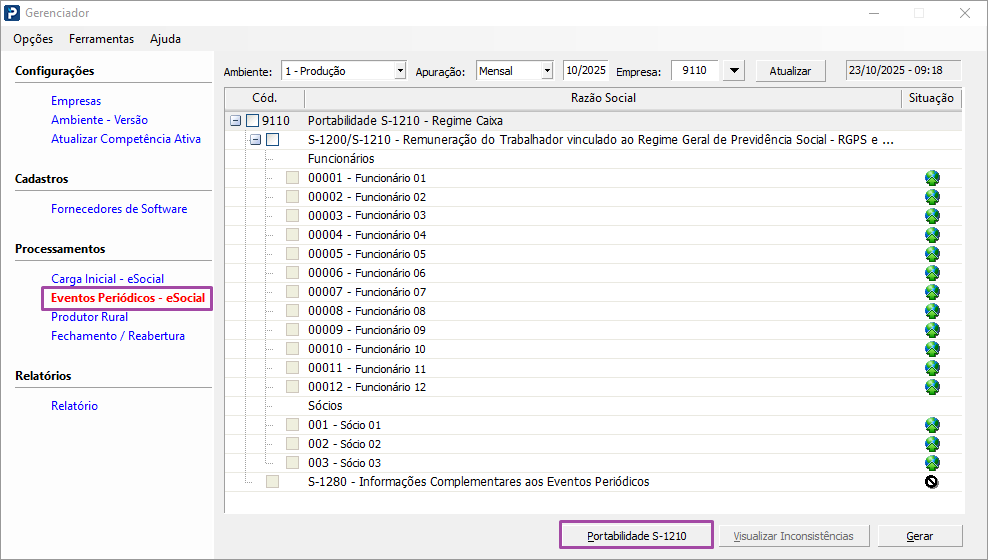
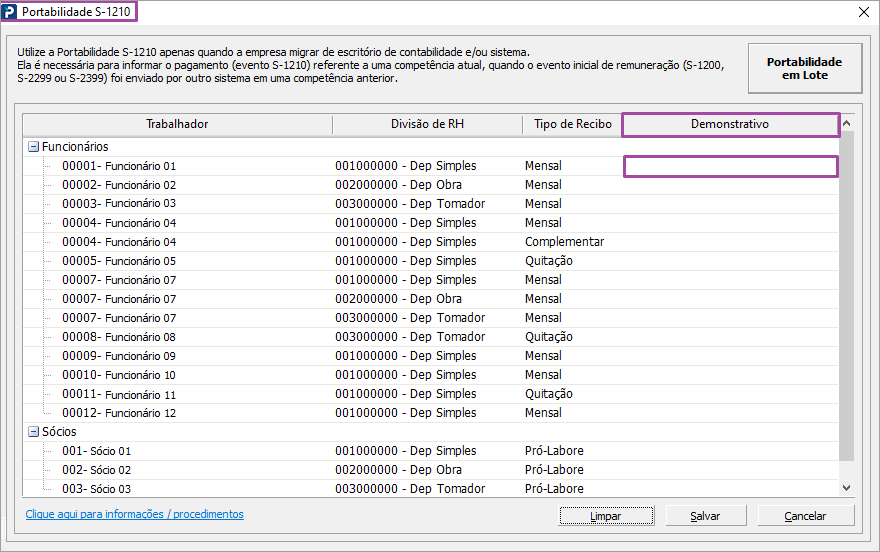
5- Para informar individualmente os dados do Demonstrativo, clique no botão Portabilidade S-1210, será aberta a tela Portabilidade S-1210, clique sobre a linha Demonstrativo para habilitar o campo, preencha os dados do Demonstrativo, em seguida clique em Gravar.
6 - Onde localizar o Demonstrativo dos eventos de Remuneração no Portal eSocial?
O Demonstrativo fica disponível no Portal eSocial, na aba: Gestão de Folha de Pagamento > Trabalhadores > Remuneração.
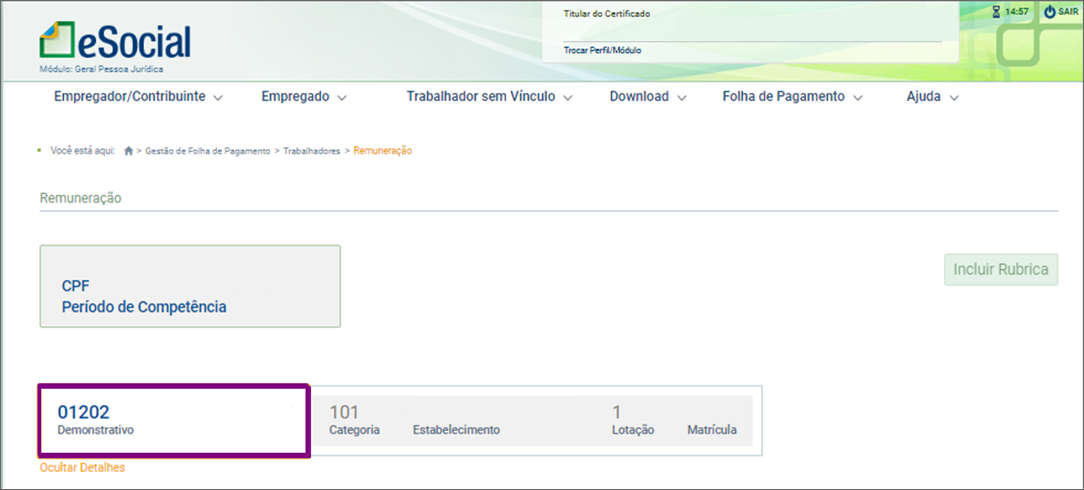
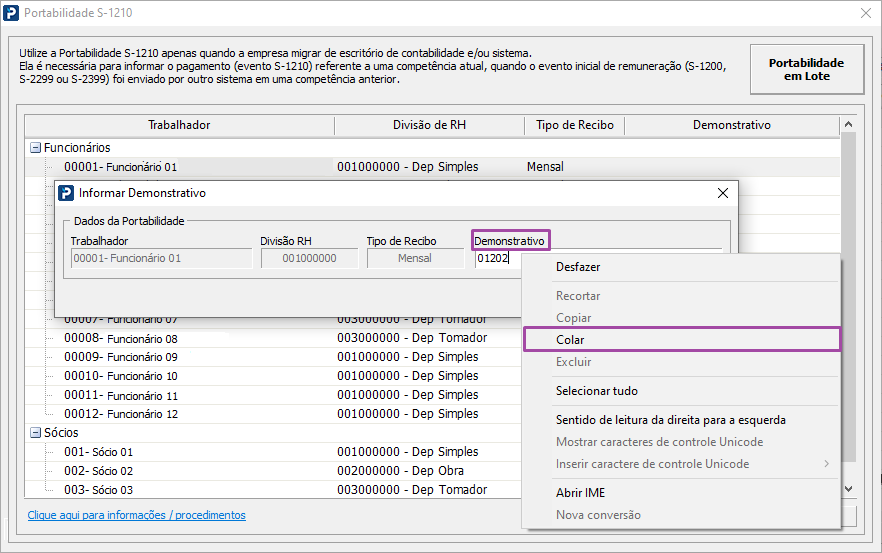
7- Após localizar o Demonstrativo no Portal eSocial, copie e cole ou digite no campo “Demonstrativo” na tela de Portabilidade S-1210, no GAP:
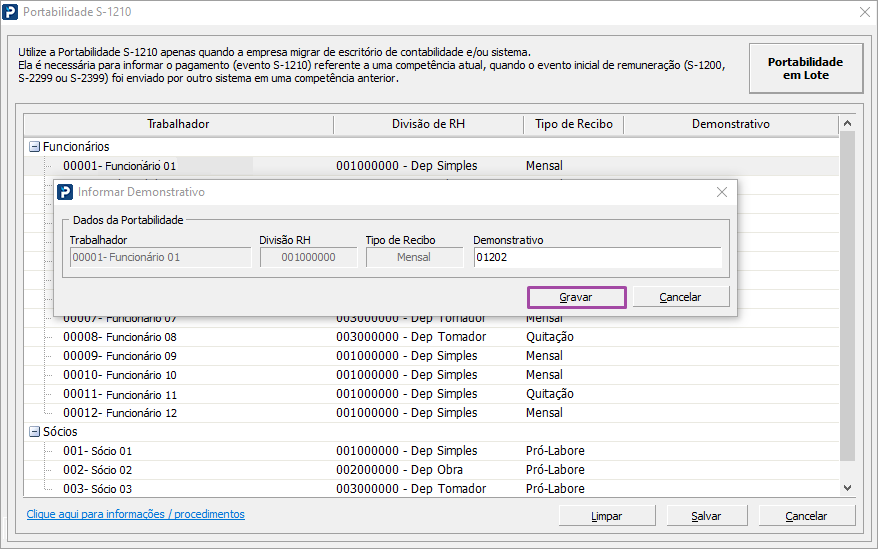
8- Clique em Gravar:
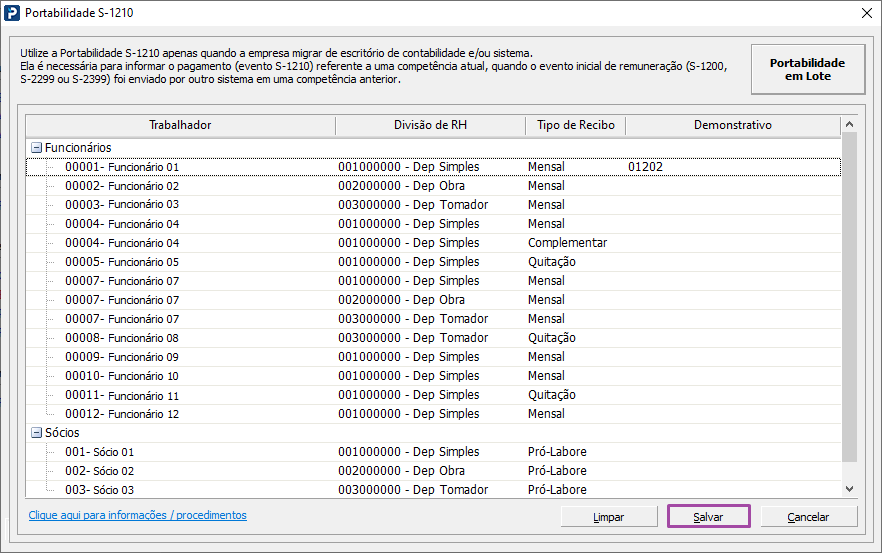
9- Clique em Salvar:
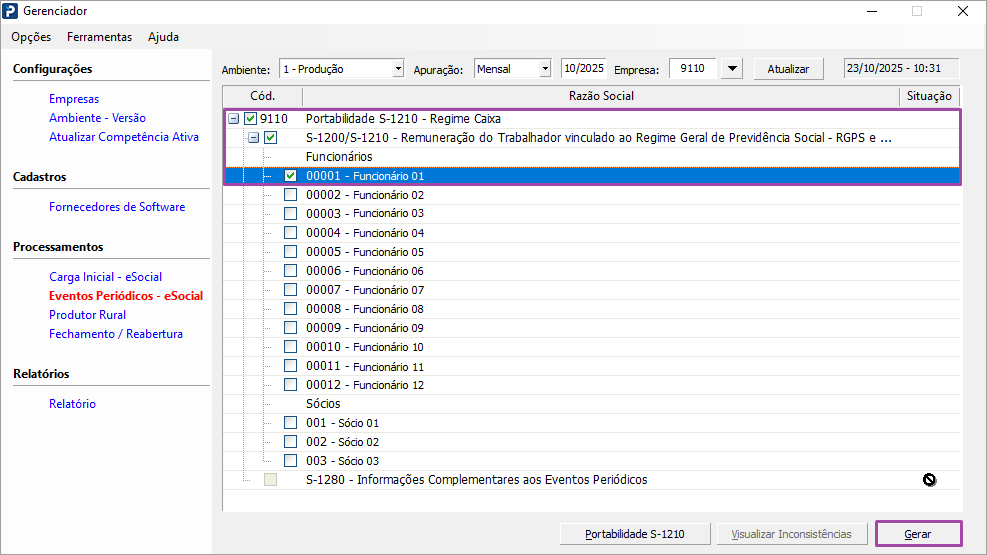
10- Selecione o(s) trabalhador(es), clique em Gerar e confirme o envio dos Eventos Periódicos para o Monitoramento:
11- Acesse a rotina Monitoramento, localize o S-1210, visualize o XML para localizar o Demonstrativo na TAG ideDmDev:
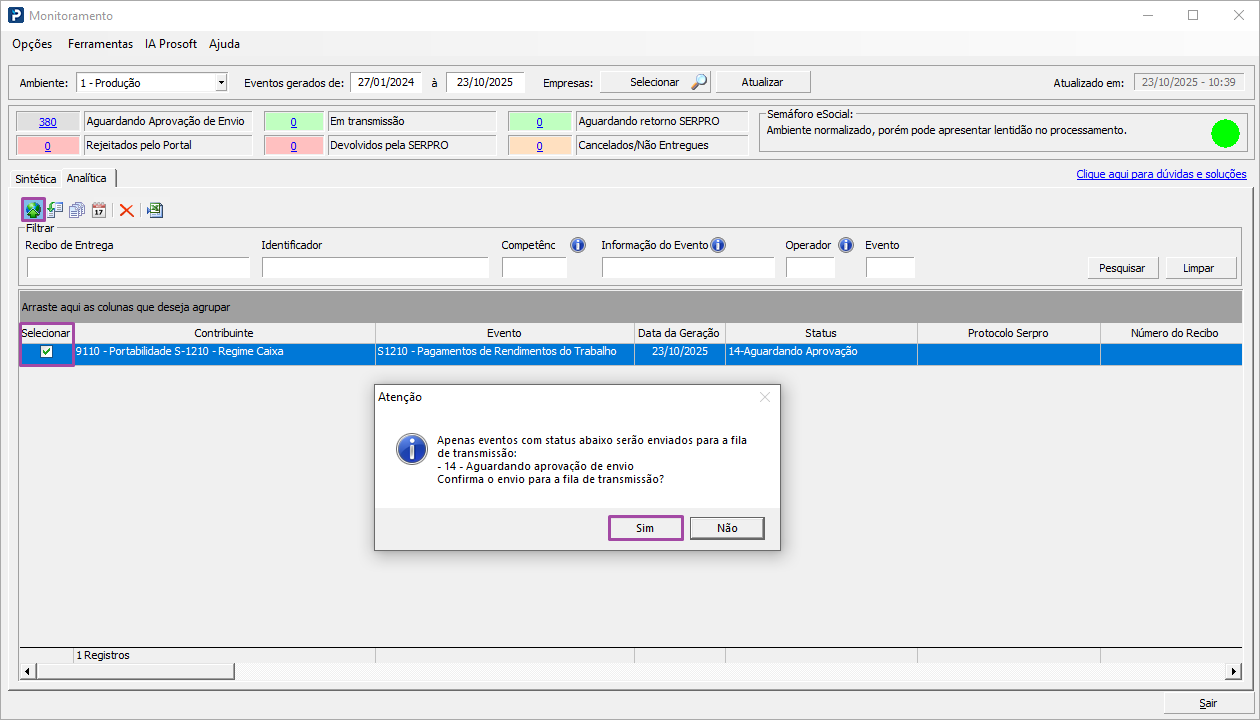
12- Selecione o evento S-1210 e realize o envio para o eSocial:
Portabilidade em Lote:
A opção Portabilidade em Lote permite informar o Demonstrativo para todos os trabalhadores de uma só vez, separando apenas pelo Tipo de Recibo.
1- Clique no botão Portabilidade S-1210:
2- Clique no Botão Portabilidade em Lote:
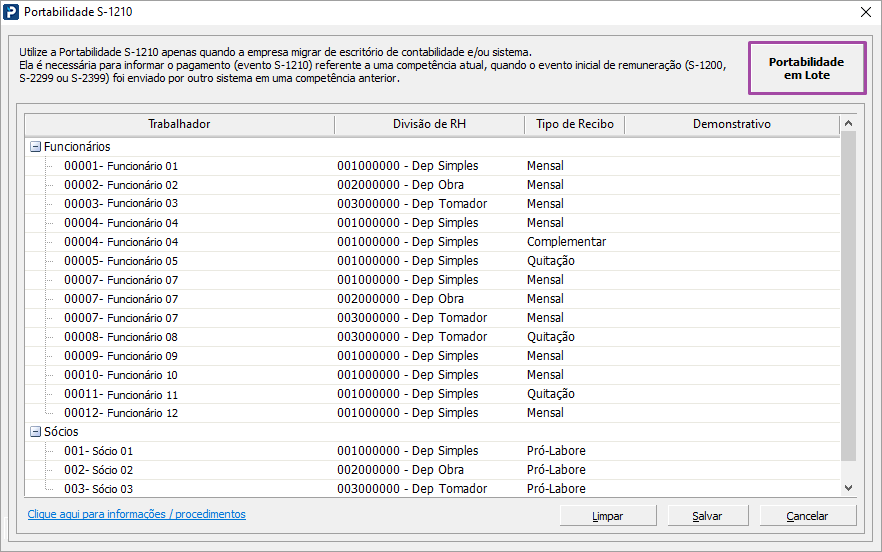
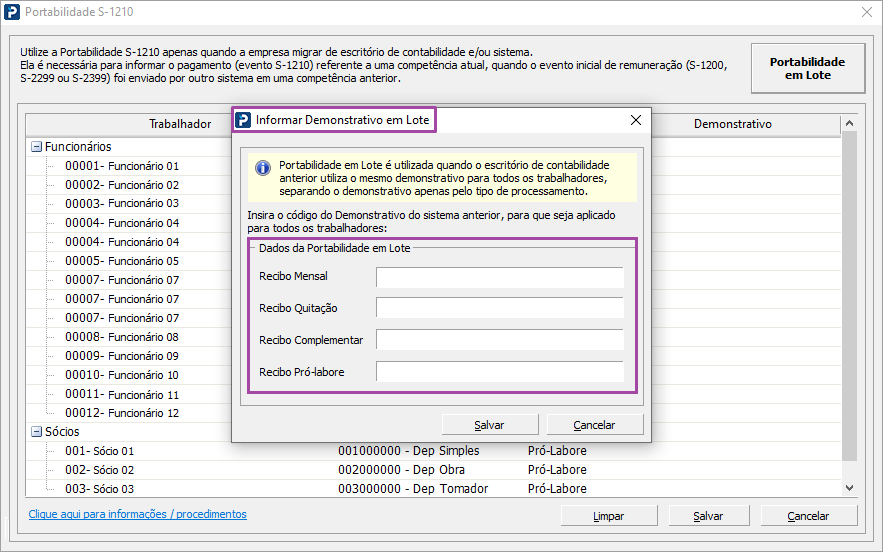
3- Será aberta a tela Informar Demonstrativo em Lote, e apresentará uma linha para cada Tipo de Recibo.
4- Nesta tela será possível informar o Demonstrativo do Tipo de Recibo que deja alterar em lote. Basta digitar o Demonstrativo no campo desejado e clicar em Salvar:
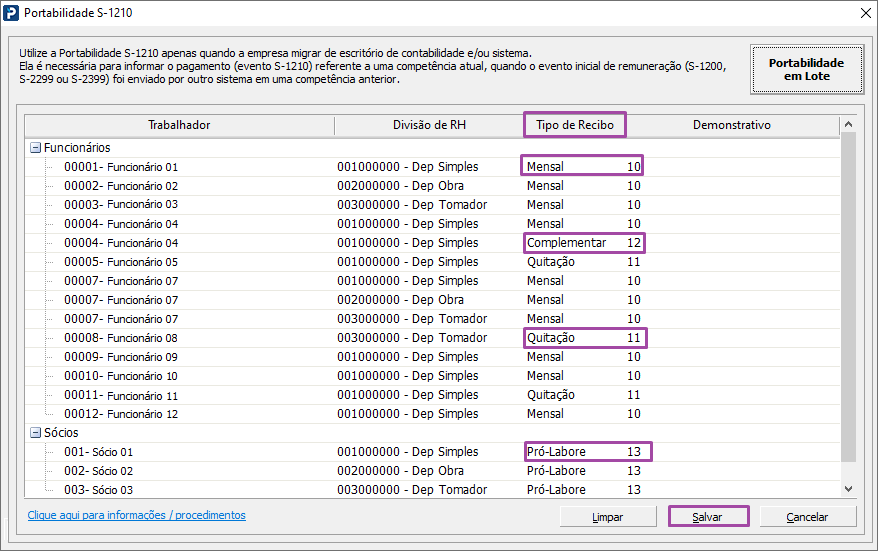
5- Será apresentado o Demonstrativo preenchido em lote conforme os dados informados para cada Tipo de Recibo. Para salvar a alteração, clique em Salvar:
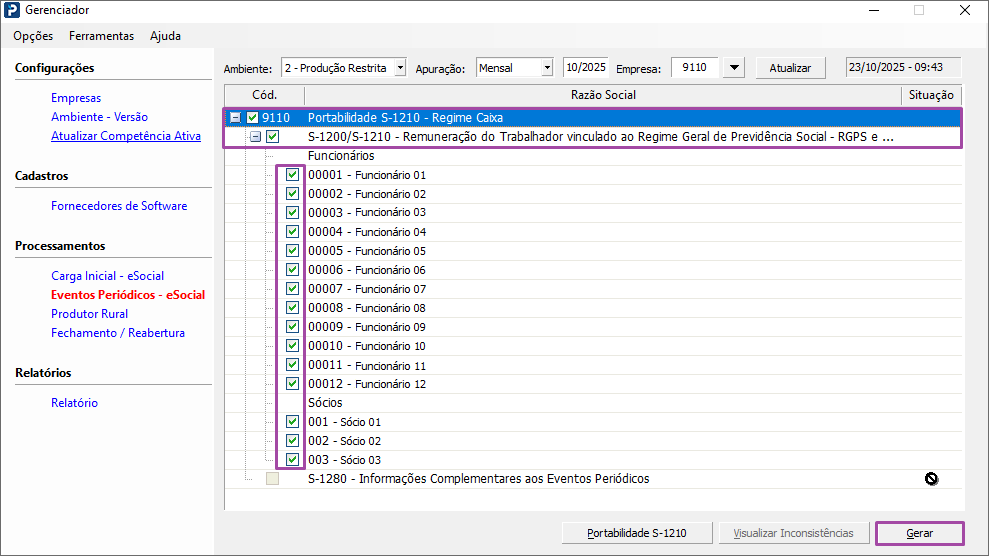
6- Selecione o(s) trabalhador(es), clique em Gerar e confirme o envio dos Eventos Periódicos para o Monitoramento:
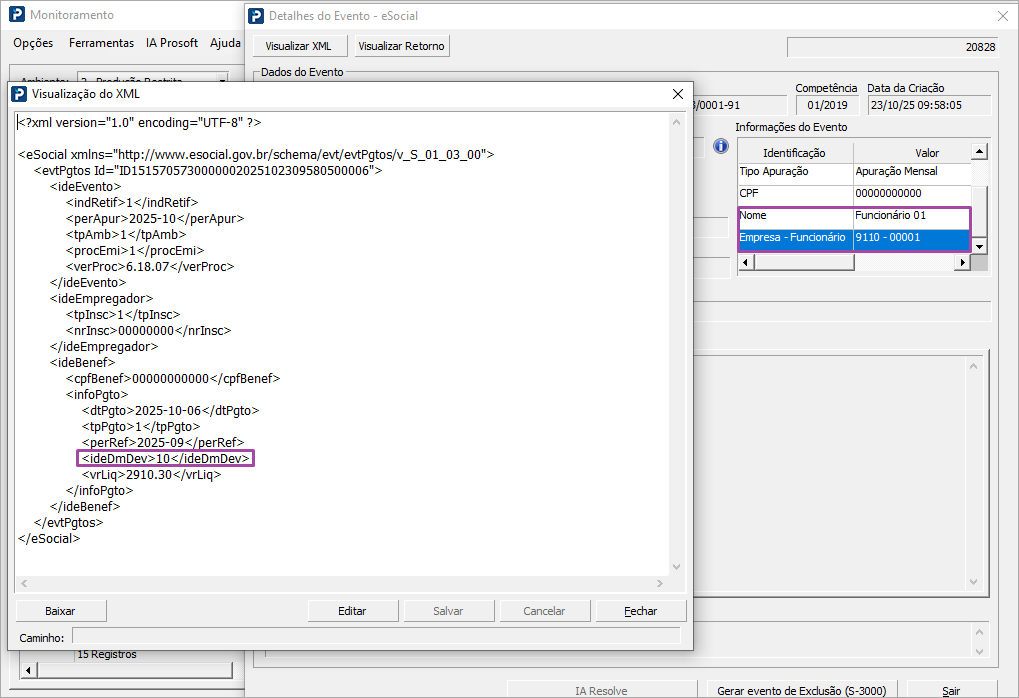
7- Acesse a rotina Monitoramento, e caso deseje localizar o S-1210 com o novo Demonstrativo, basta visualizar o XML, na TAG ideDmDev. Após visualizar, transmita o evento S-1210.
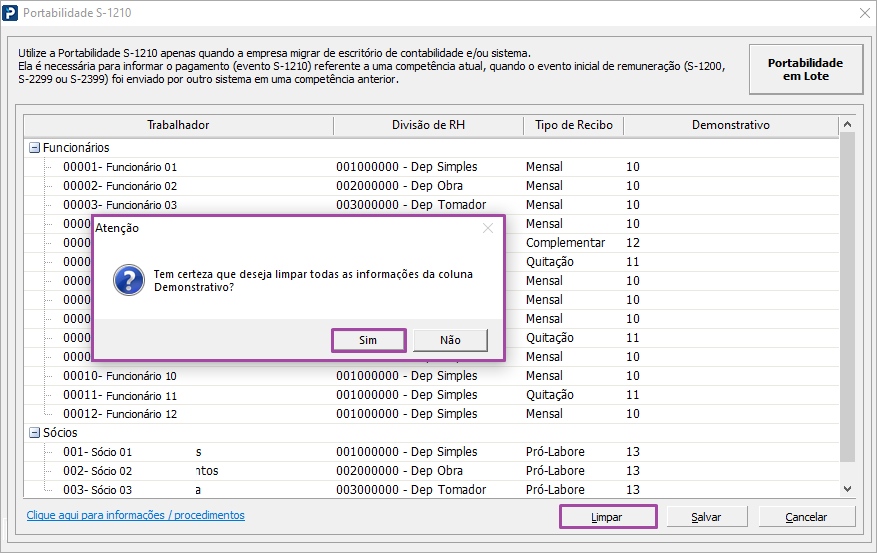
8- A funcionalidade também permite excluir todas as informações do campo Demonstrativo de uma só vez, que foram informadas individualmente ou em Lote. Clique no botão Limpar, após isso confirme a limpeza da coluna Demonstrativo, e por último clique em Salvar: