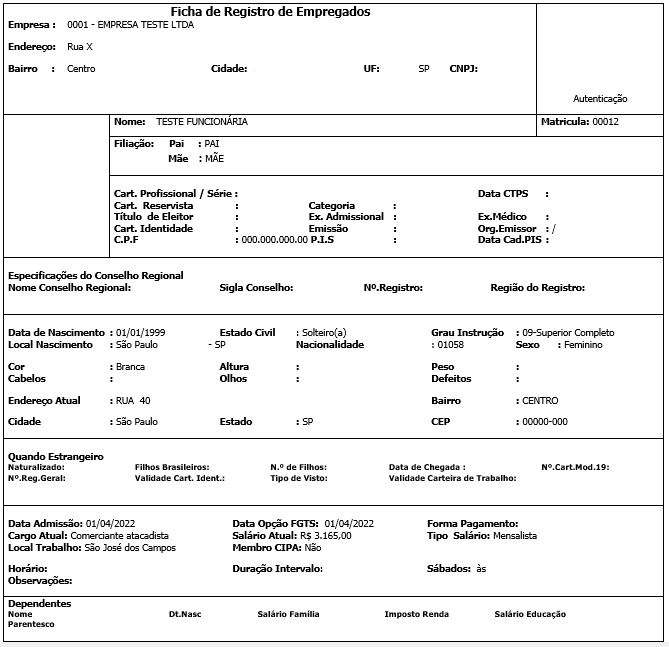
Este artigo orienta o usuário sobre os procedimentos para vincular um documento de Ficha de Registro (Cadastral) no sistema através da tabela de documentos e sua emissão.
Resolução
1 - Acesse: Social > Folha de Pagamento > Tabelas > Tabelas Auxiliares > Tabela de Documentos.
2 - O documento padrão da Ficha de Registro do Prosoft está localizada na letra da rede onde está instalado o Prosoft, na pasta Prosoft.Win > Documentos > GPS.
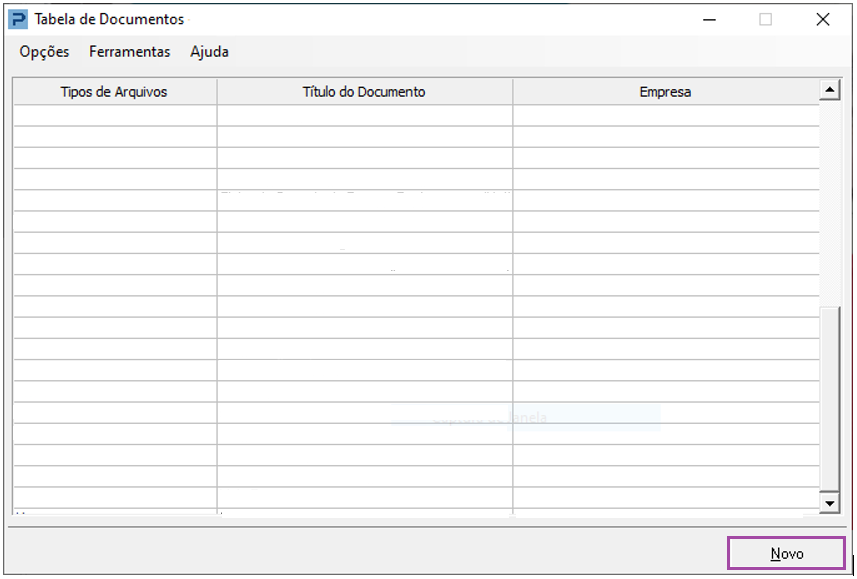
3 - Na Tabela de Documentos clique em Novo.
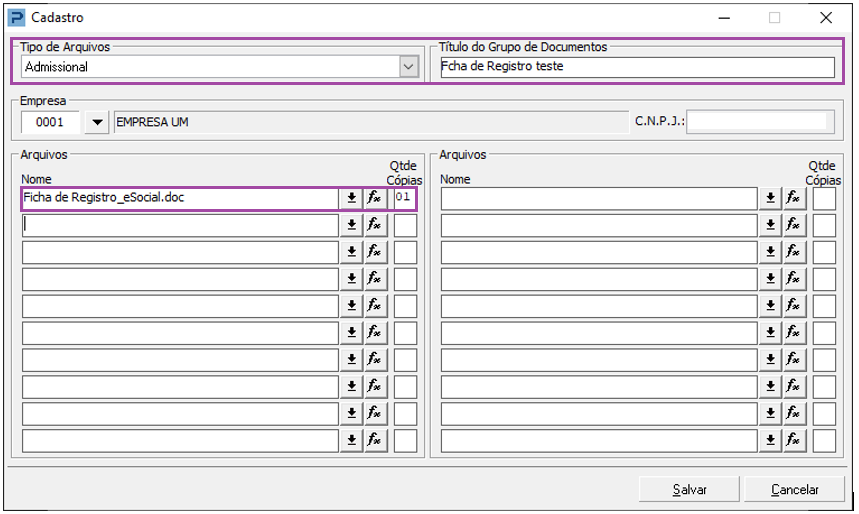
4- Selecione o Tipo de Arquivos Admissional, informar um Título para o Documento Ficha de Registro.
5- No campo Arquivos selecione Ficha de Registro_eSocial.doc e informe quantidade de cópias, em seguida clique em Salvar.
Obs.: Caso o Documento seja utilizado para todas as Empresas, o campo Empresa não deve ser preenchido.
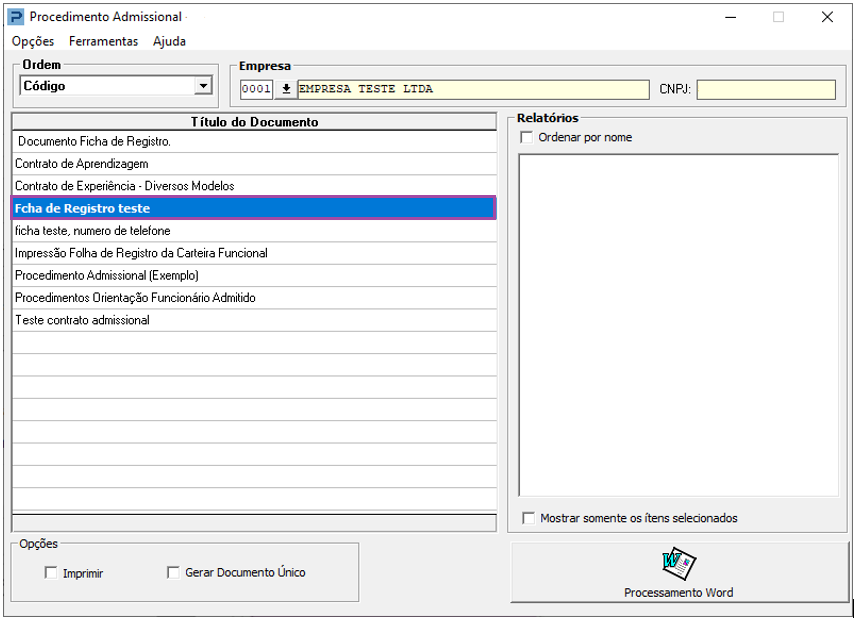
6- Acesse: Social > Folha de Pagamento > Manutenção de Arquivos Funcionais > Procedimentos Auxiliares > Procedimento Admissional.
7- Para impressão da Ficha, informe o código da Empresa e selecionar o documento com duplo clique sobre o documento vinculado.
8- Informe Sim para o Funcionário desejado.
9- Selecione o documento Ficha de Registro e clique no Botão Processamento WORD.
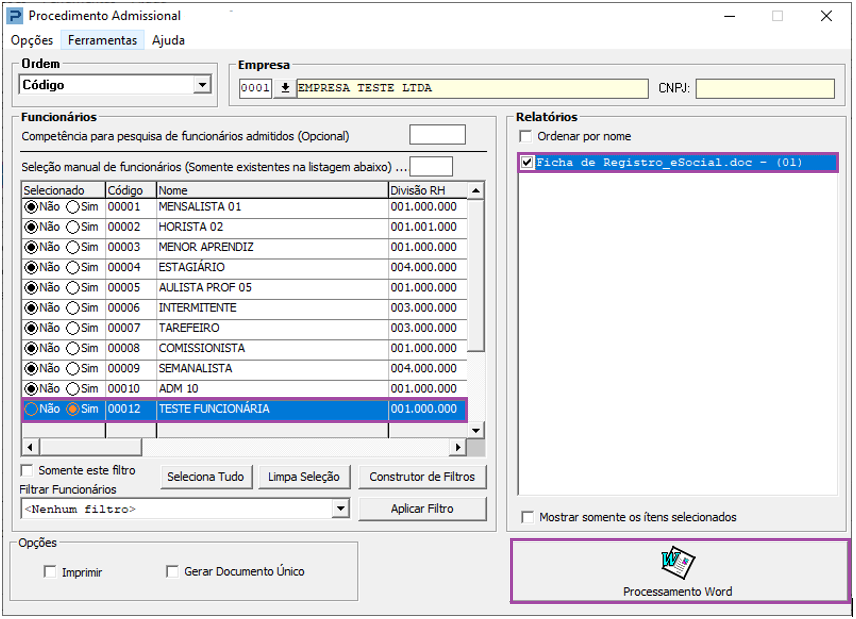
Obs.: Caso deseje processar a Ficha para todos os Funcionários, selecione a opção Seleciona Tudo.
10- A Ficha será processada com a substituição das informações do Funcionário.