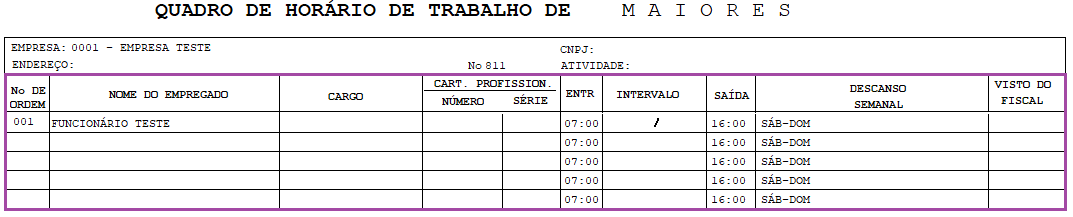
Este artigo tem como objetivo orientar o usuário sobre a a parametrização no Cadastro da Empresa, os procedimentos a serem executados para Geração do Quadro de Horários.
Resolução
Cadastros de Empresas:
1 - Acesse: Parâmetros Gerais > Cadastros > Cadastros de Empresas
2 - Na aba Trabalhista > Dados Básicos, o indicador Emite Quadro de Horário? deve estar selecionado a opção Sim:
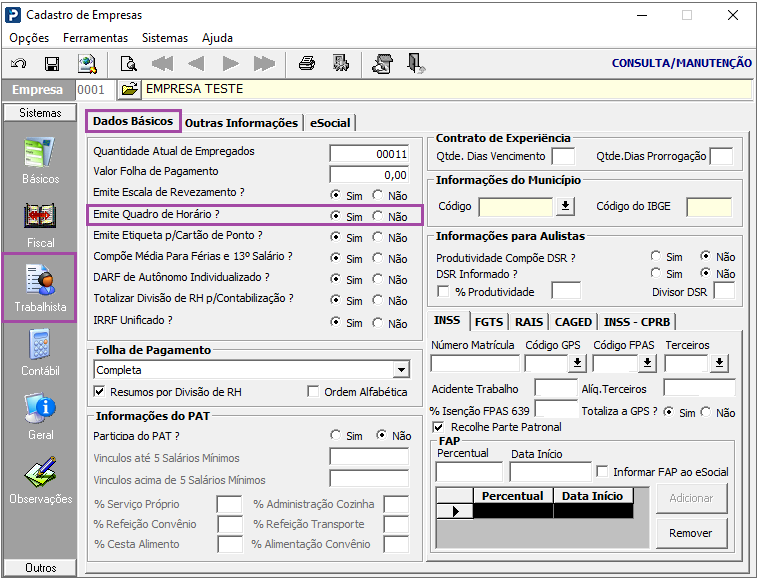
Tabela de Horários:
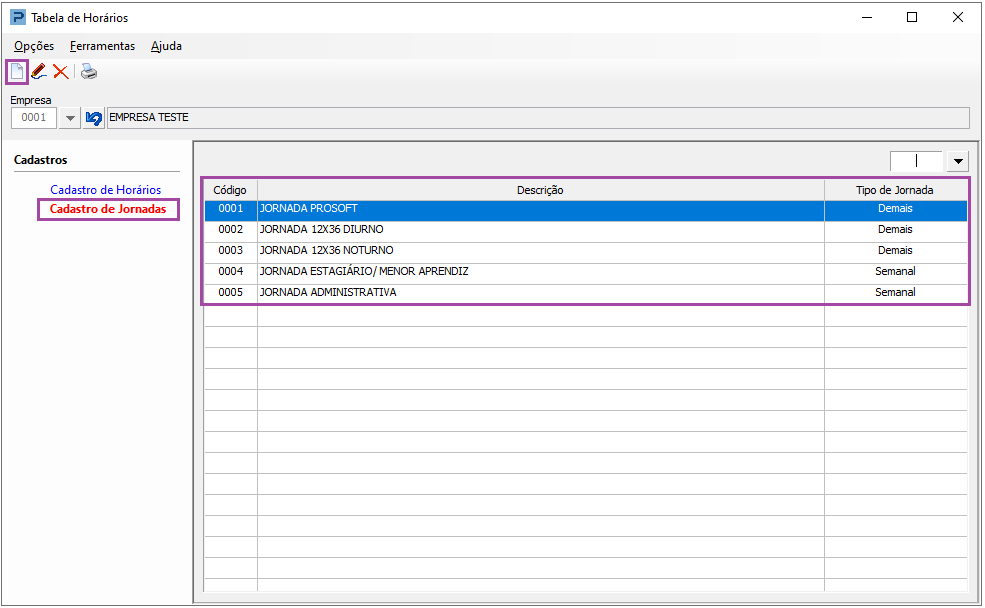
1 - Acesse: Social > Folha de Pagamento > Tabelas > Tabela de Horários
2 - Na aba Cadastro de Jornadas, por meio do botão Novo cadastre uma nova jornada:
Para mais informações referente ao Cadastro de Jornadas, acesse:
FP47 - Tabelas - Como cadastrar jornada na Tabela de Horários
Cadastro de Funcionários:
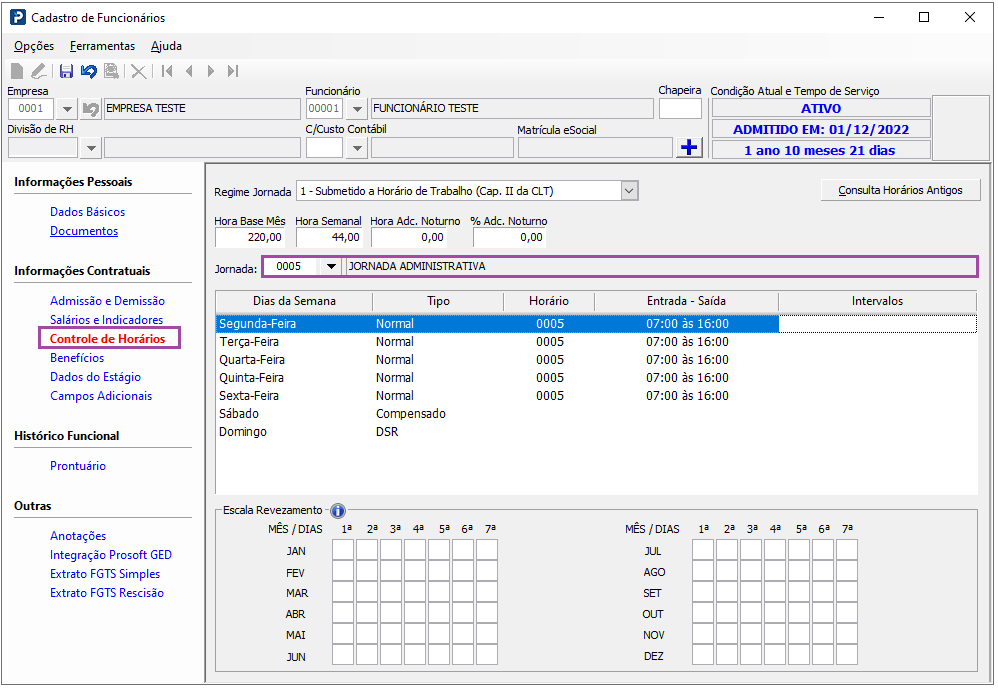
1 - Acesse: Social > Folha de Pagamento > Manutenção de Arquivos Funcionais > Cadastro de Funcionários
2 - Informe o código da Empresa e Funcionário. Na aba Controle de Horários vincule a jornada ao Cadastro do Funcionário:
Controle de Horários:
1 - Acesse: Social > Folha de Pagamento > Relatórios Funcionais > Controle de Horários
2 - Na aba Quadro de Horários informe o código da Empresa e realize a emissão do Quadro de Horários.
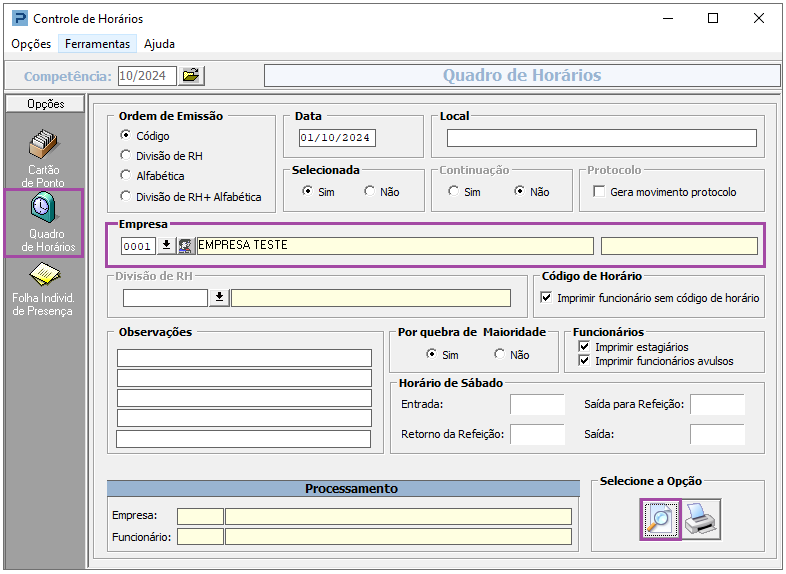
Na emissão do relatório, é demonstrado com o código criado na Tabela de Horários e informado no Cadastro de Funcionário.
Para funcionários com o tipo Jornada Semanal, serão impressos todos os horários vinculados à jornada informada no cadastro. Para a impressão do descanso semanal, serão considerados os dias da semana que estiverem com o tipo igual a Compensado e DSR.
Para funcionários com o tipo Demais Jornadas, serão impressos todos dos horários vinculados à jornada informada no cadastro. Para a impressão dos dias de descanso, o sistema passará a considerar a informação do campo Descanso Semanal:
-
Dias da semana: serão impressos os dias da semana que foram selecionados.
-
Conforme escala: o sistema apresentará o texto Conforme escala.