FP1710-Riocard - Parametrização e Geração
Sumário
Sistema: Gerenciador de Aplicativos Prosoft (GAP)
Contexto: Este artigo tem como objetivo orientar o usuário em como realizar as parametrizações na Tabela de Benefícios, Cadastro de Funcionário e a Geração do Arquivo de benefício RIOCARD. O objetivo desta rotina é efetuar o processamento e geração dos arquivos de Usuários em conformidade com o layout fornecido pela FETRANSPOR.
Informações Adicionais: Não se aplica.
Resolução
Tabela de Benefícios:
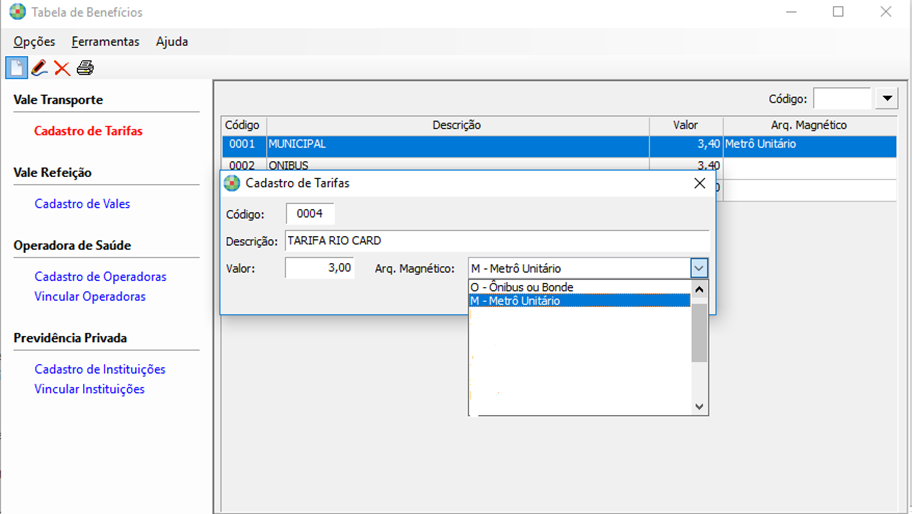
1- Acesse: Social > Folha de Pagamento > Tabelas > Tabela de Benefícios > guia Cadastro de Tarifas
2- O primeiro procedimento a ser efetuado para a geração deste arquivo é indicar em Tabela de Benefícios quais são os tipos de vales-transportes que serão gerados no arquivo RioCard. Esta indicação deve ser feita no campo Módulo RJ informando as opções O ou M.
Cadastro de Funcionários:
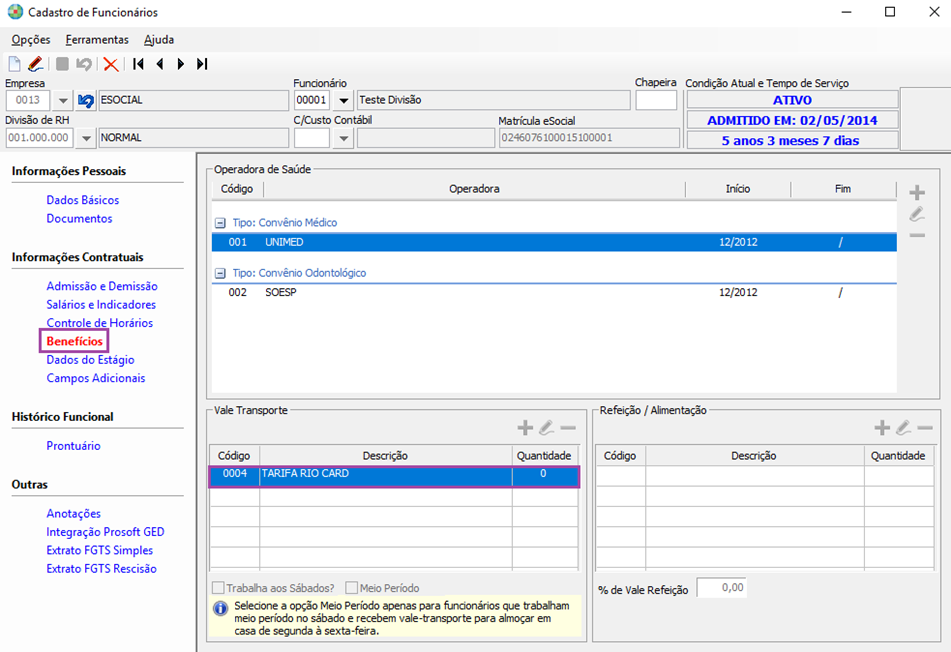
1- Acesse: Social > Folha de Pagamento > Manutenção de Arquivos Funcionais > Cadastros de Funcionários > guia Benefícios
2- Insira o benefício cadastrado conforme acima.
RioCard:
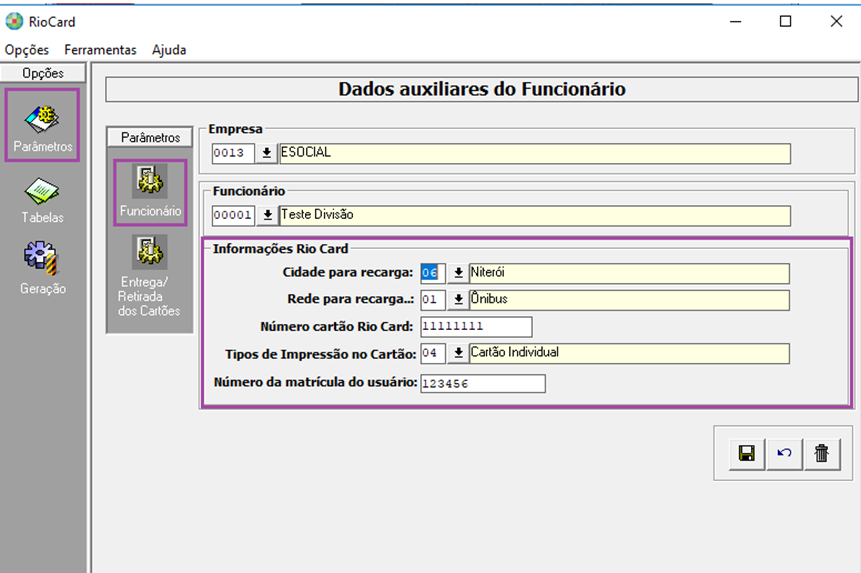
1- Acesse: Social > Folha de Pagamento > Arquivos Magnéticos Benefícios > RioCard
2- Deve ser informado nesta opção alguns dados auxiliares que serão necessários para a geração do arquivo RioCard, conforme descritos a seguir:
3- Guia Funcionário: Depois de informados os códigos da Empresa e do Funcionário são habilitados os seguintes campos:
-
Cidade para recarga: selecionando o botão de pesquisa ou teclando F12, é habilitada a tabela de cidades para recarga. Deve ser indicado o código desejado.
-
Rede de recarga: selecionando o botão de pesquisa ou teclando F12, é habilitada a tabela de rede para recarga. Deve ser indicado o código desejado.
-
Número cartão Rio Card: informe neste campo o número do cartão RioCard do funcionário.
-
Tipos de Impressão no Cartão: selecionando o botão de pesquisa ou teclando F12, é habilitada a tabela de tipos de impressão. Deve ser indicado o código desejado.
-
Número da matrícula do usuário: Insira o número da matrícula do usuário
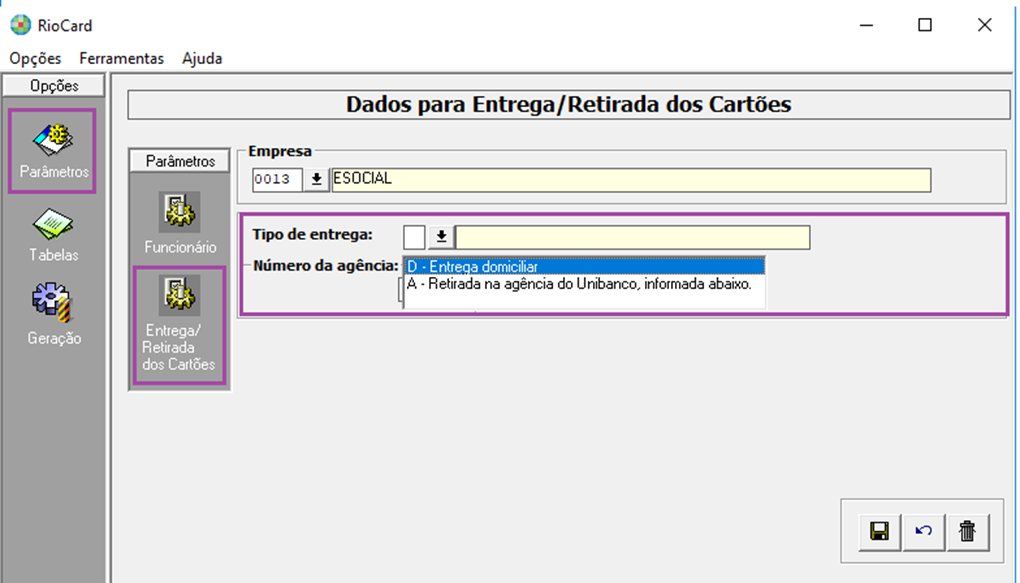
4- Guia entrega e retirada dos cartões: Nesta opção deve ser efetuado o cadastramento por empresa, sendo assim, após informar o código da empresa, informe os seguintes dados:
-
Tipo de entrega: selecionando o botão de pesquisa ou teclando F12, é habilitada a tabela de tipos de entrega. Deve ser indicado o código desejado.
-
Número da agência: informe o código da agência.
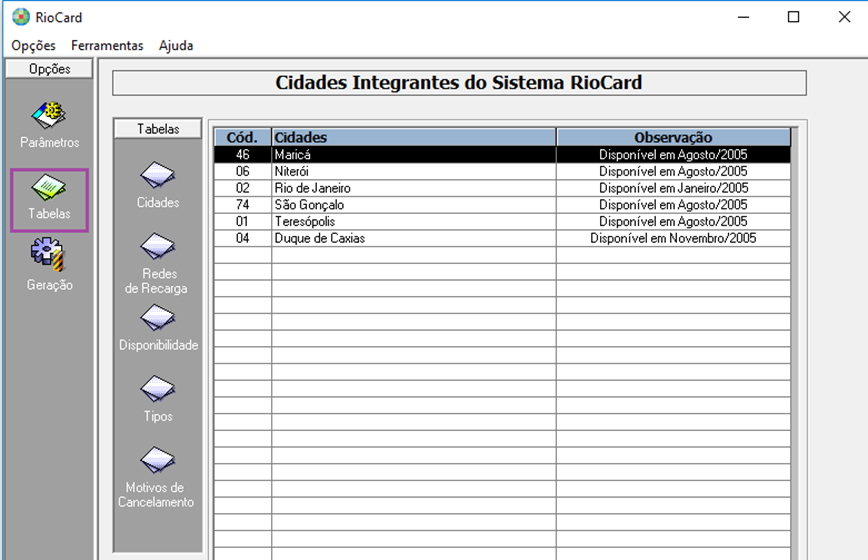
5- Guia Tabelas: Por meio desta opção, podem ser consultadas as tabelas que serão utilizadas no preenchimento dos Parâmetros/Funcionário. Estão disponíveis as seguintes opções:
-
Cidades
-
Redes de Recarga
-
Disponibilidade
-
Tipos
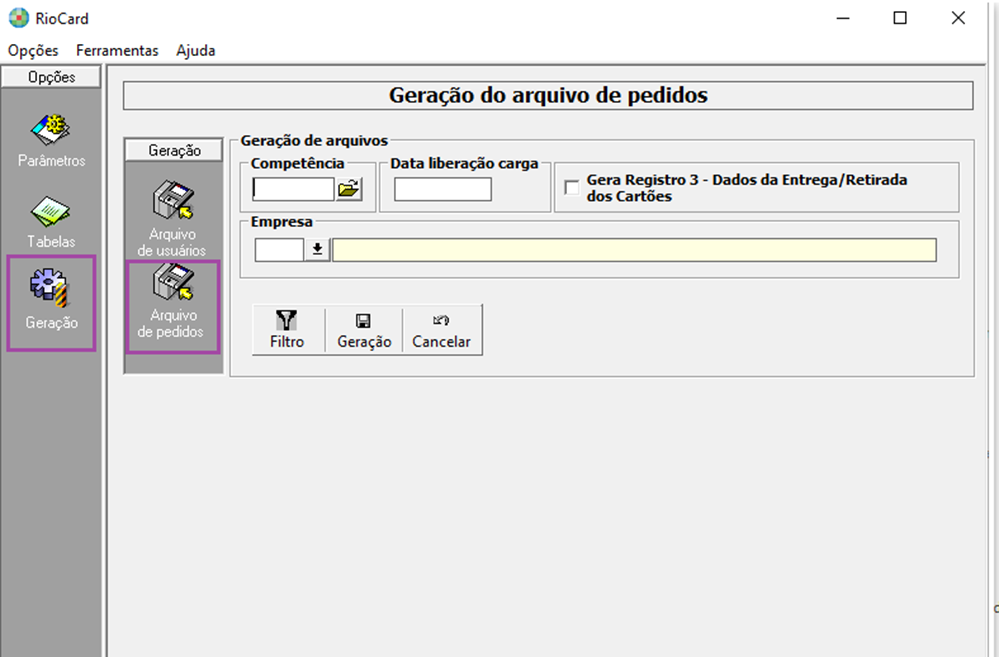
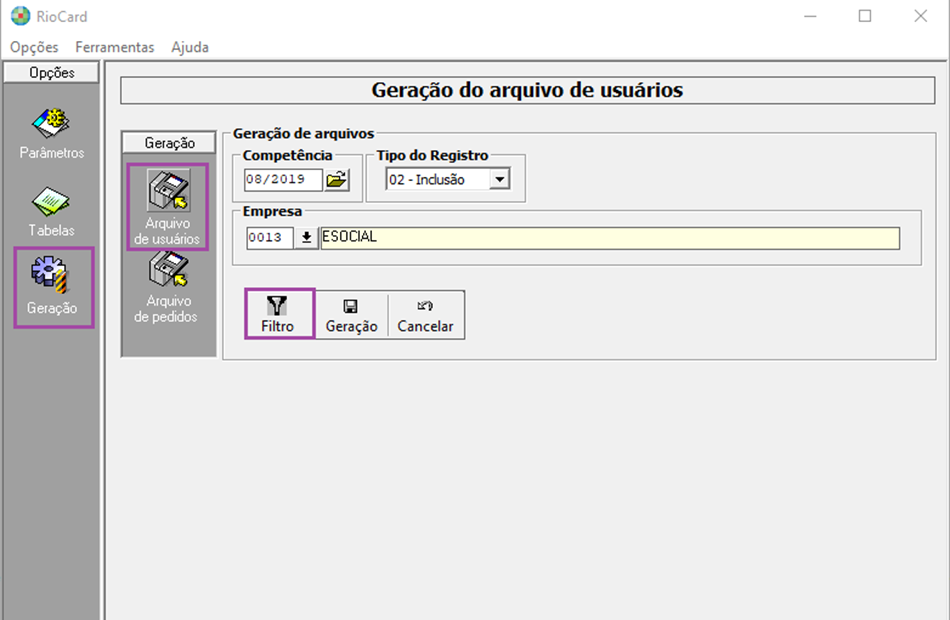
6- Guia Geração: Por meio desta opção, podem ser gerados os arquivos de Usuários e de Pedidos:
-
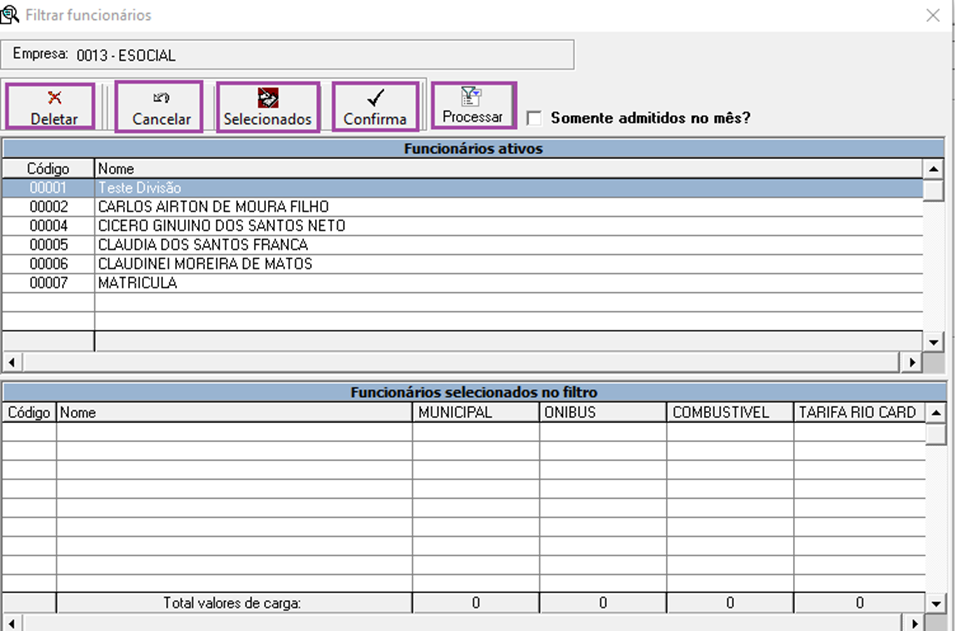
Seleção de Funcionários: A seleção de funcionários na grade demonstrada abaixo terá como critério a informação de códigos de tarifas no Cadastro de Funcionários, que estejam com o código “O” ou “M” no campo Módulo RJ da Tabela de Tarifas, ou seja, só será permitida a seleção dos funcionários que estiverem em seus cadastros tarifas cadastradas para o arquivo Rio Card.
-
O botão deletar tem como função eliminar da seleção algum funcionário anteriormente selecionado. E o botão cancelar cancela toda a seleção efetuada.
-
Outra forma de selecionar os funcionários é por meio do campo Somente admitidos no mês?, dessa forma o programa automaticamente seleciona somente os funcionários admitidos na competência indicada na tela inicial.
-
Depois de efetuar a seleção dos funcionários a serem gerados no arquivo, é habilitado o botão Listagem VT que tem como finalidade imprimir uma listagem com os dados de Vale Transporte que serão gerados no arquivo.
-
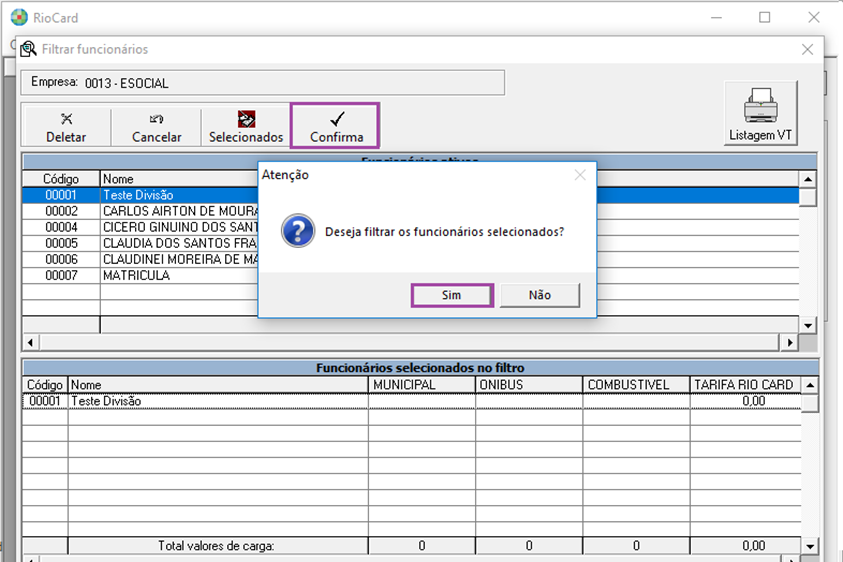
Para selecionar os funcionários individualmente, dê um duplo clique sobre o nome. Segurando as teclas SHIFT ou CTRL podem ser selecionados mais de um funcionário de uma vez, após marcar os funcionários desejados, clique no botão selecionados.
-
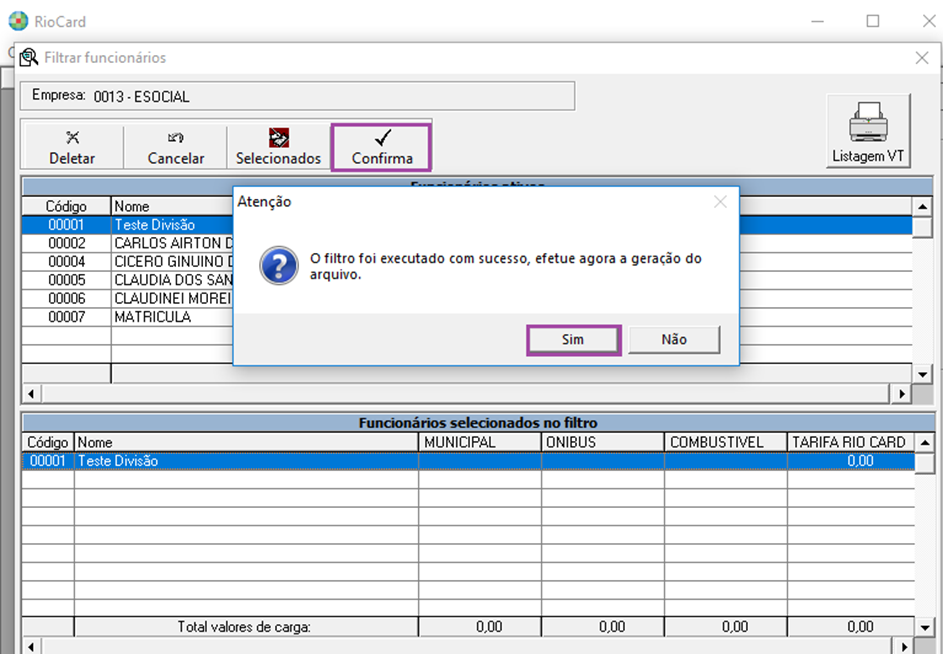
Após a seleção dos funcionários desejados, pode ser efetuada a geração do arquivo, por meio do botão Confirma.
-
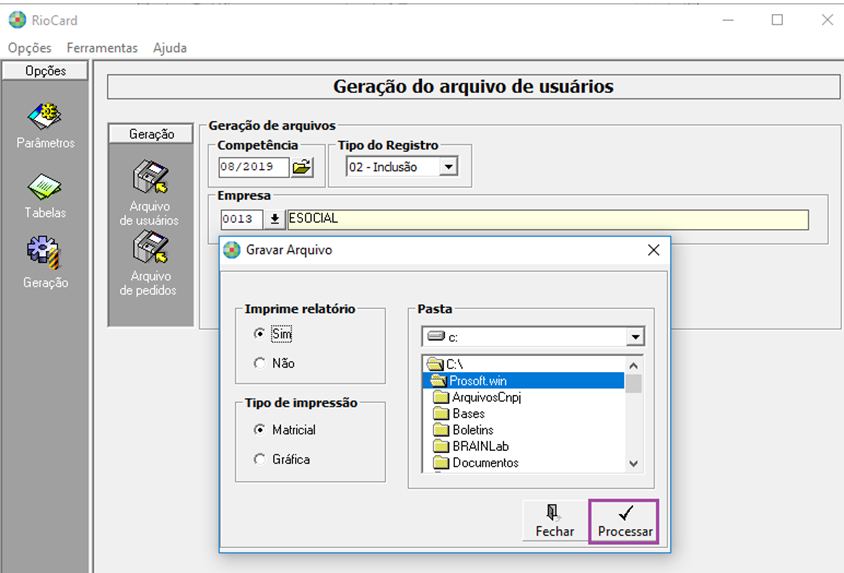
Caso a geração do arquivo seja para todos os funcionários da empresa selecionada, clique no botão processar que automaticamente todos os funcionários que estão no critério para a geração do arquivo, são selecionados, sendo transportados para a grade.
-
Geração: Após a seleção dos funcionários a serem gerados, clique neste botão para a geração do arquivo. Neste momento é apresentada a tela de gravação do arquivo, onde deve ser indicado o drive e pasta de gravação e se será necessário a impressão de um relatório.
-
Arquivos Perdidos: O processo para geração do arquivo é idêntico a rotina de Arquivo de Usuários, para mais informações, consulte o tópico anterior.
-
Mês e ano de competência: Informe a competência de geração do arquivo no formato MMAAAA.
-
Gera Registro 3 - Dados da Entrega/Retirada dos Cartões: Conforme layout da Fetranspor, este registro é opcional e deve ser gerado quando não for utilizado o site para a finalização do pedido.
-
Código dos Funcionários: Informe a quantidade de dígitos a ser gerada no código do funcionário.
-
Data liberação carga: Esta data só deve ser informada caso a geração do registro 3 tenha sido selecionada.
-
Empresa: informe o código da empresa desejada para geração.