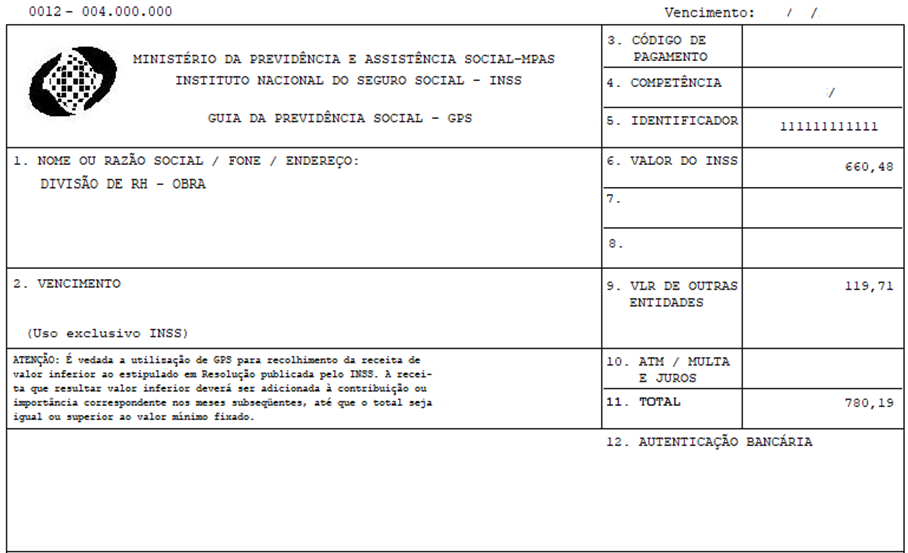
FP1294-GPS com número de CEI
Sumário
Sistema: Gerenciador de Aplicativos Prosoft (GAP).
Contexto: Este artigo tem como objetivo orientar o usuário em como proceder na geração da GPS para que apresente o número do CEI que está informado na Divisão de RH.
Informações Adicionais: Não se aplica.
Resolução
Cadastro de Empresas:
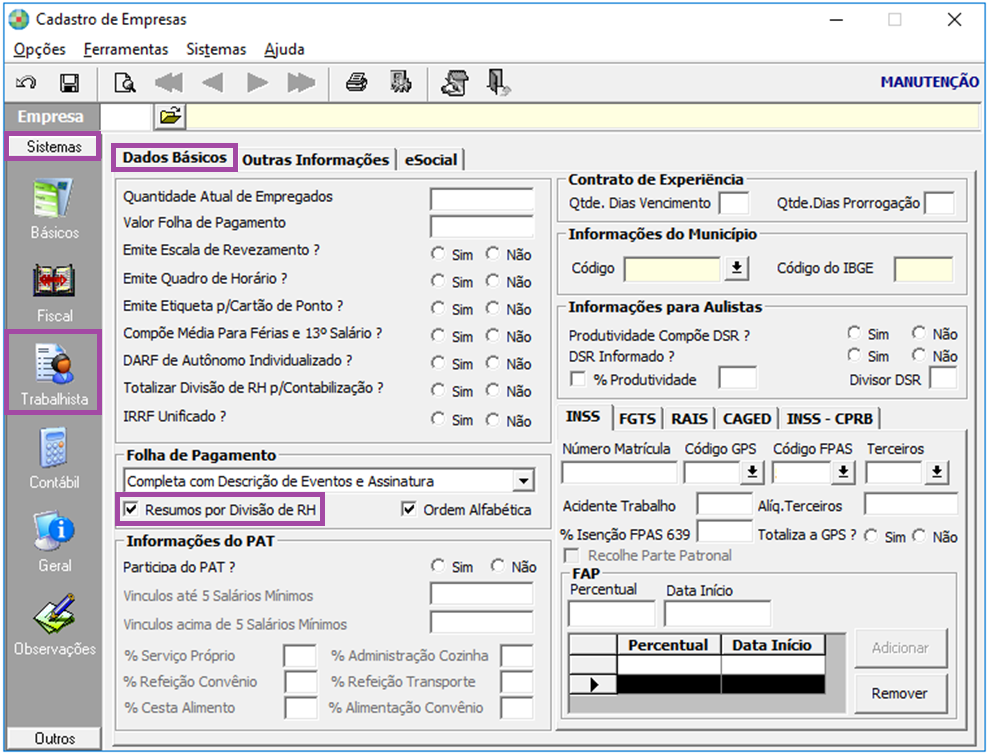
1- Acesse: Parâmetros Gerais > Cadastros > Cadastro de Empresas
2- Na guia Sistemas, sub guia Trabalhista, sub guia Dados Básicos, marque a opção Resumos por Divisão de RH.
Cadastro de Área de Recursos Humanos:
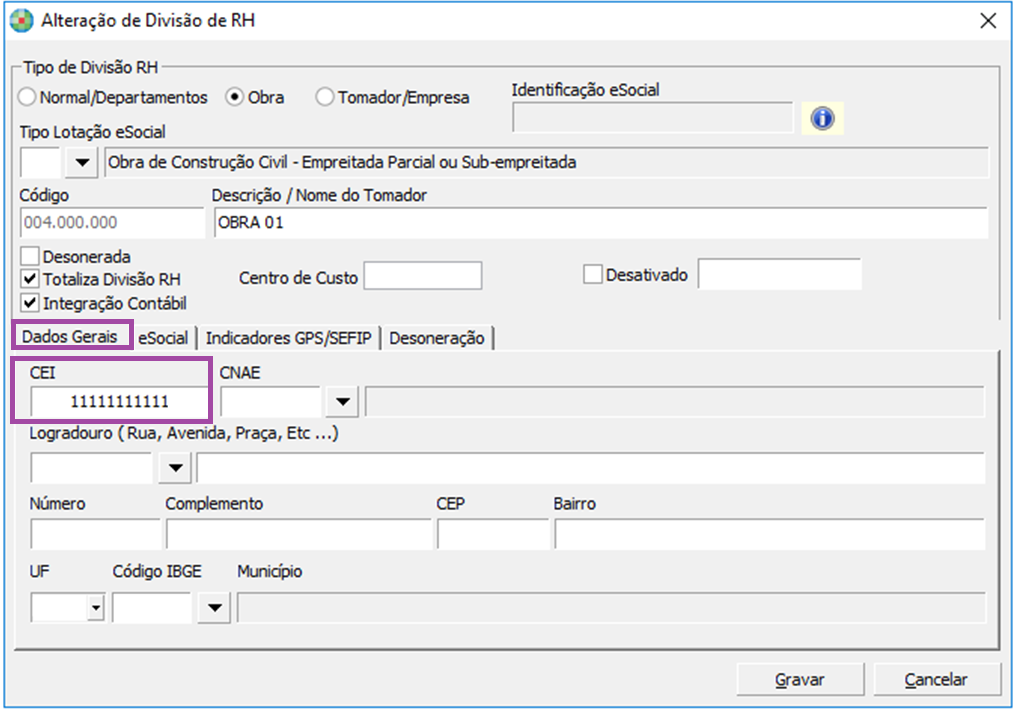
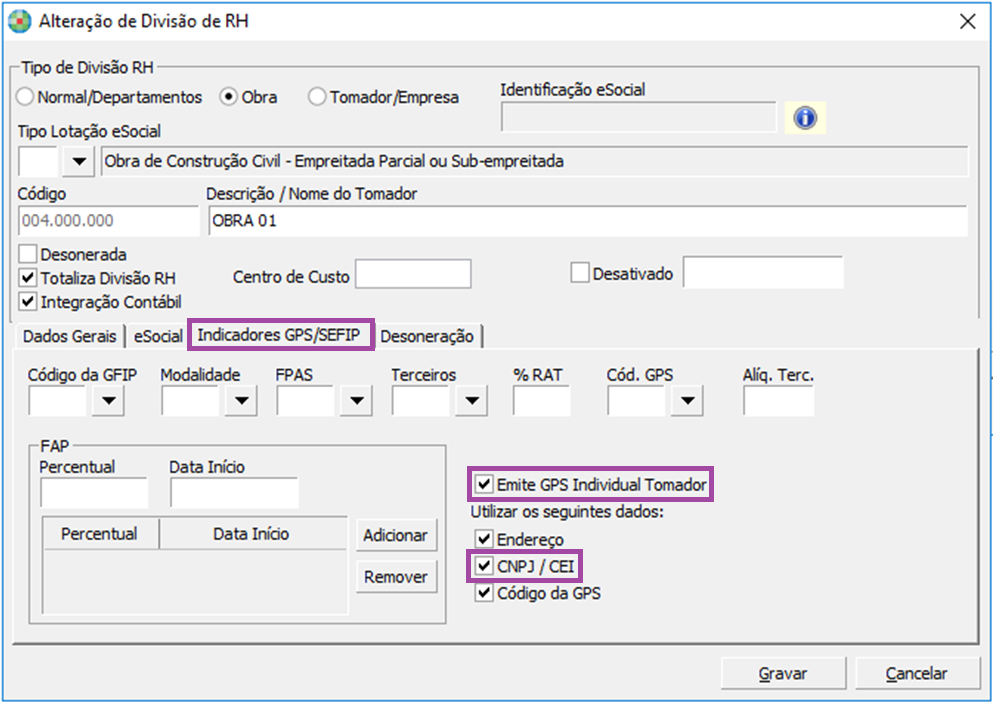
1- Acesse: Social > Folha de Pagamento > Cadastros > Cadastro de Áreas de Recursos Humanos
2- Selecione a Divisão de RH que está gerando a GPS e verifique se está marcado as opções Emite GPS Individual Tomador e CNPJ / CEI.
Resumo de tributos:
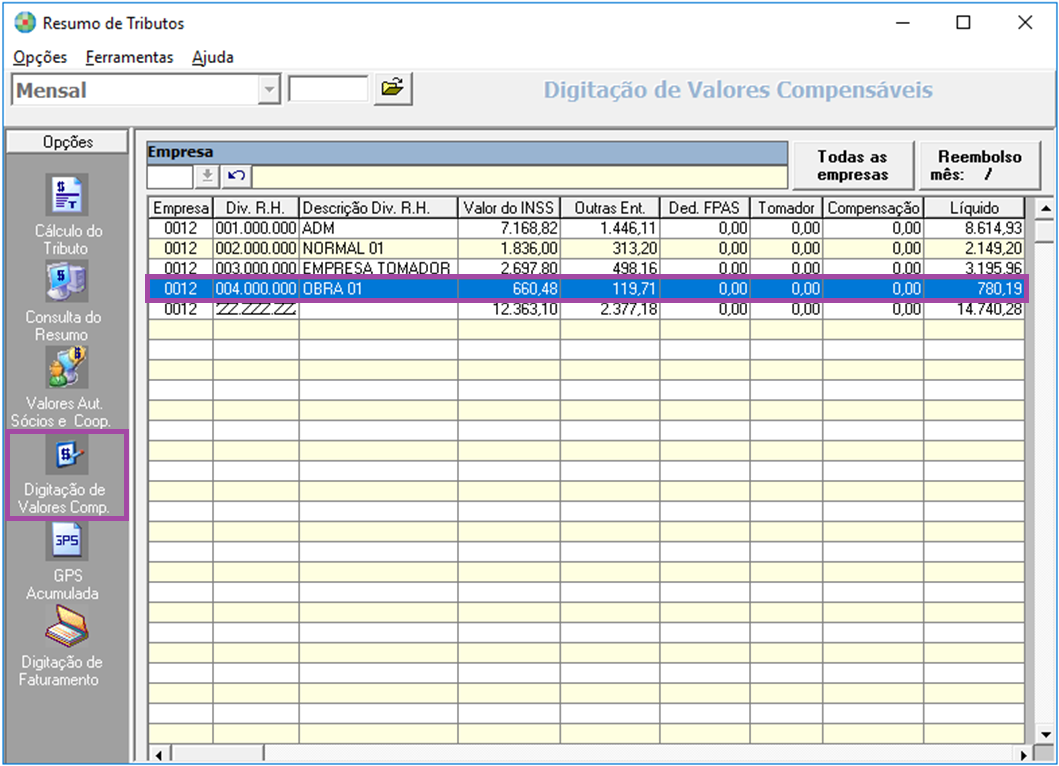
1- Acesse: Social > Folha de Pagamento > Processamentos > Processamentos de Recibos/Resumos > Resumo de Tributos
2- Após processar o resumo de tributos é possível consultar os valores da divisão.
Emissão da GPS:
1- Acesse: Social > Folha de Pagamento > Emissão de Guias e Relatórios Legais > Emissão da GPS
2- Informe a Empresa e selecione a Divisão de RH para gerar a GPS.
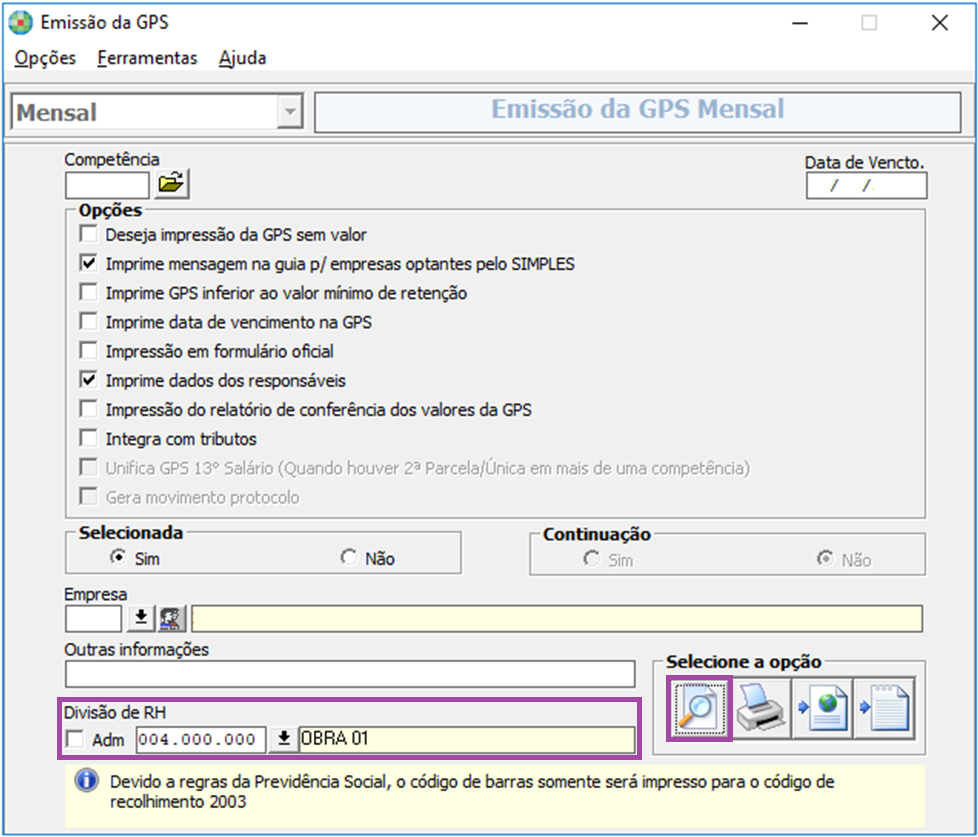
Ao visualizar a guia, é apresentada a informação do CEI corretamente.