
Este artigo tem como objetivo orientar o usuário na configuração de Documentos Word quando altera o titulo e a formatação indevidamente.
Para o pacote Office 365, esta formatação deve ser seguida em todos títulos do campo "estilos" do documento.
Resolução
Procedimento Admissional
1- Acesse: Social> Folha de Pagamento> Manutenção de Arquivos Funcionais> Procedimentos Auxiliares> Procedimento Admissional
2- Selecione a empresa e o título do documento desejado. No exemplo abaixo foi selecionado a Ficha de Registro:
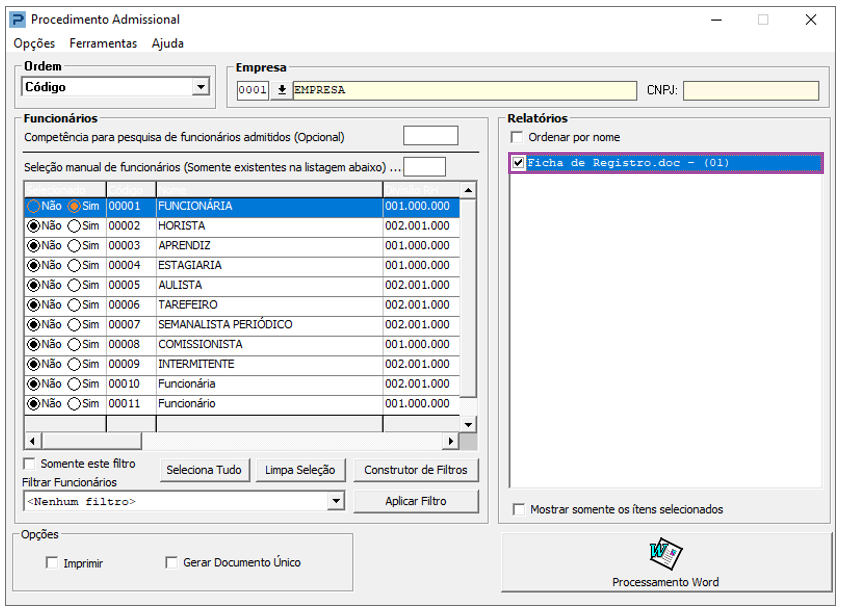
3- Ao gerar a Ficha de registro ou qualquer outro documento, alterou a fonte e a formatação como por exemplo, a cor e o tamanho do título indevidamente:
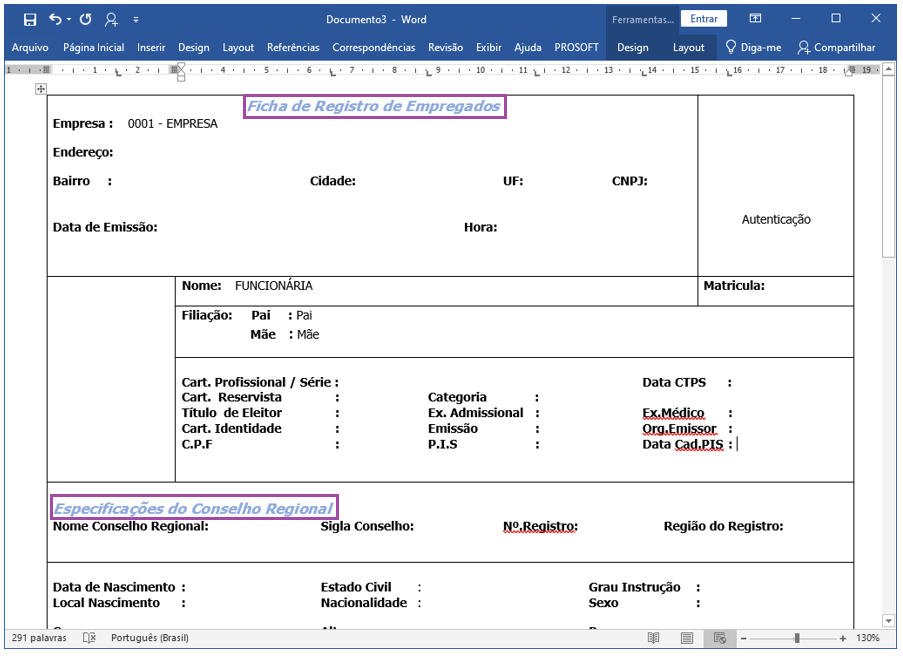
Em seu computador:
1 - Acesse a Unidade de Rede > Prosoft.Win > Documentos
Pasta AUT no caso de Documentos elaborados para Autônomos;
Pasta GPR no caso de Documentos elaborados para Sócios;
Pasta GPS no caso de documentos elaborados para Funcionários.
E localize o documento que precisa ser alterado.
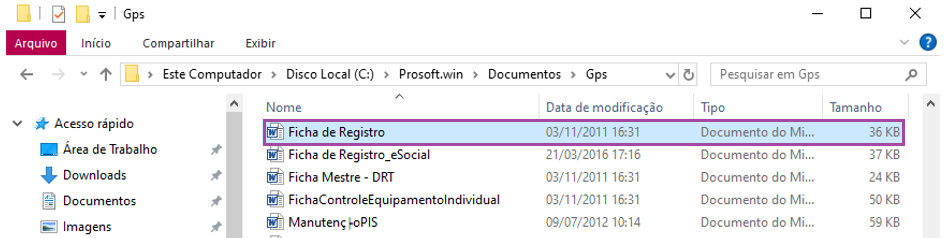
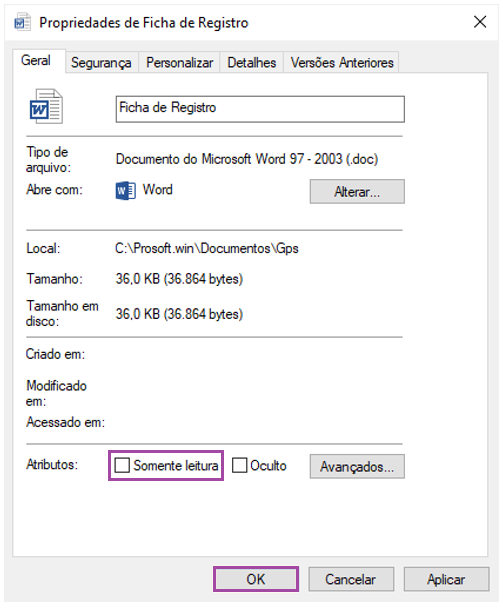
2 - Altere a propriedade do documento selecionando com botão direito do mouse, conforme imagem abaixo deixando desmarcado as propriedades de somente leitura.
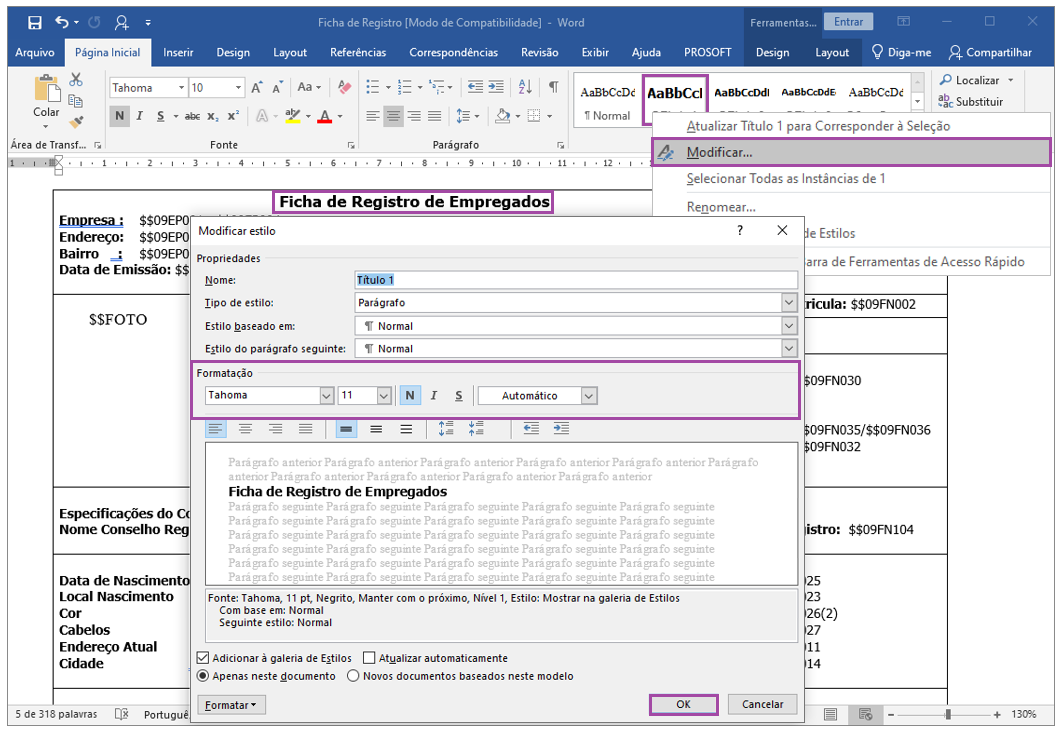
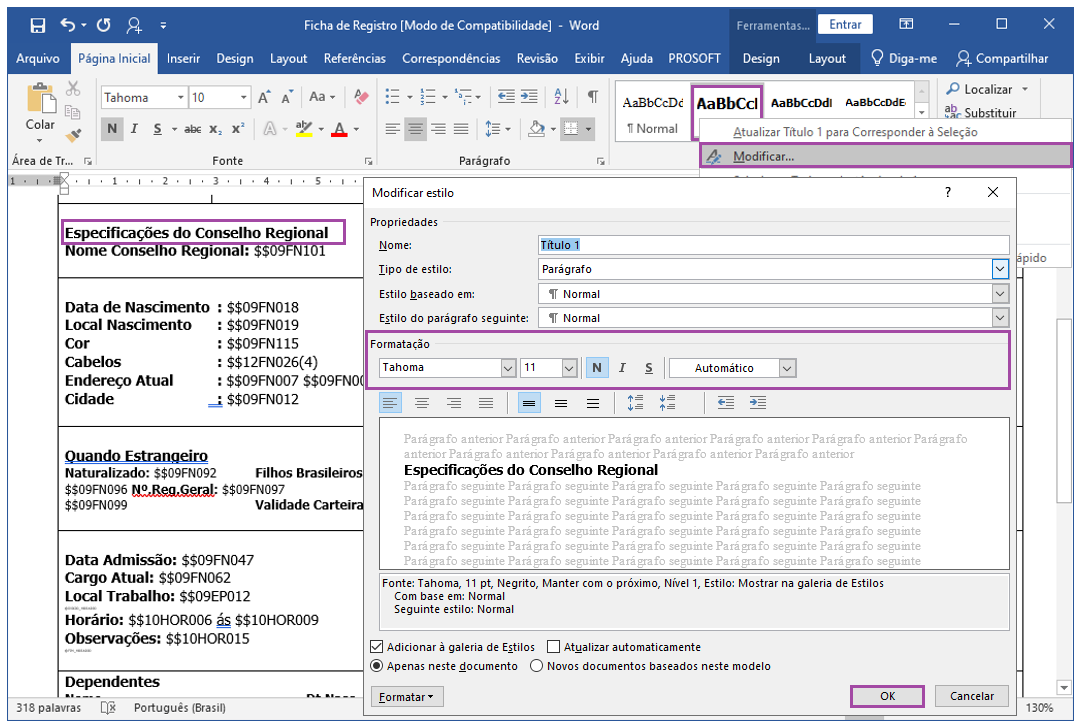
3 – Abra o documento, na guia Pagina Inicial, selecione o título que precisa realizar a alteração, clique em Estilos com o botão direito do mouse e depois em Modificar, e faça todos os ajustes necessário na sua estrutura, podendo ajustar os alinhamentos, fontes e seus respectivos tamanhos para o padrão que atenda a sua necessidade.
No exemplo abaixo, foi parametrizado os títulos “Ficha de Registro de Empregados” e “Especificações do Conselho Regional”:
4 - Grave o relatório com as alterações na pasta: \Prosoft.win\Documentos\Gps
5 - Acesse: Social> Folha de Pagamento> Manutenção de Arquivos Funcionais> Procedimentos Auxiliares> Procedimento Admissional, faça a geração do documento novamente.
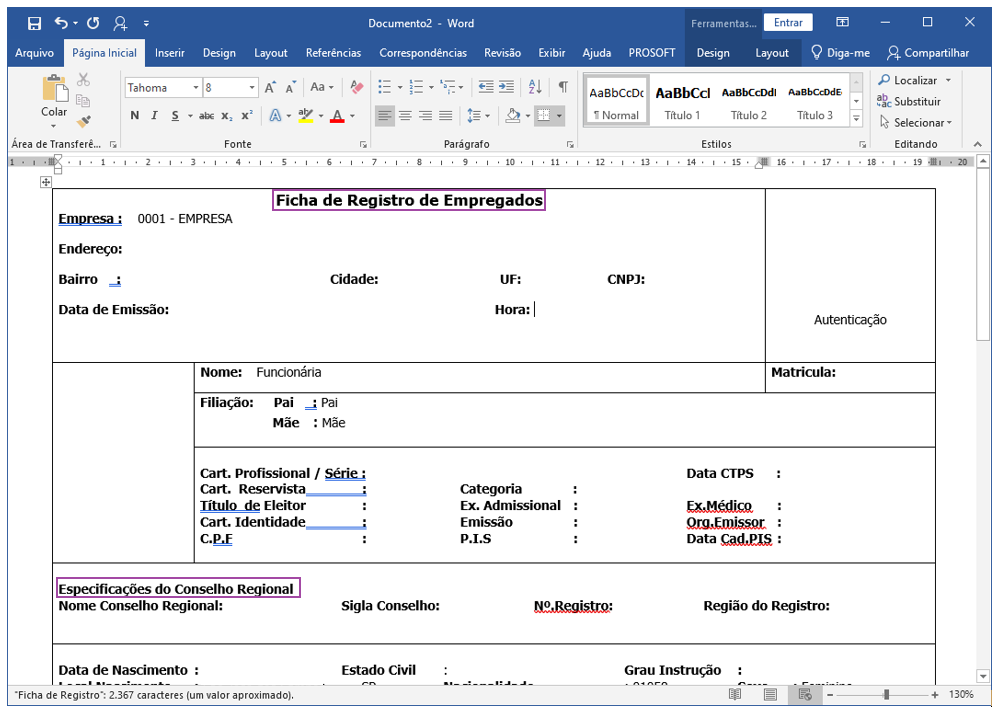
OBS: Caso não altere as informações selecione no ícone de Estilos e clique no A+:
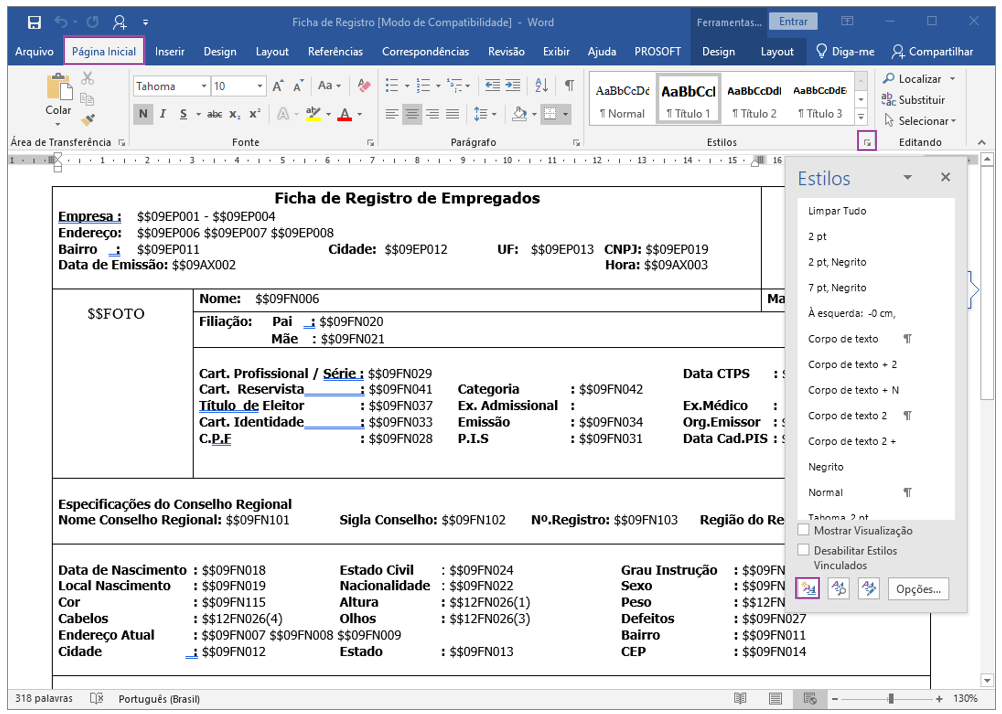
A seguir será apresentado a tela abaixo, realize o reajuste para a cor Preto e selecione a opção Novos documentos baseados neste modelo:
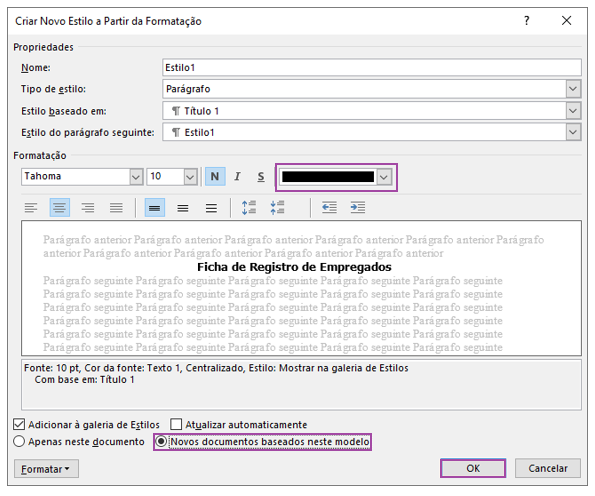
Após realizar o procedimento recarregar o sistema e gerar novamente o documento.