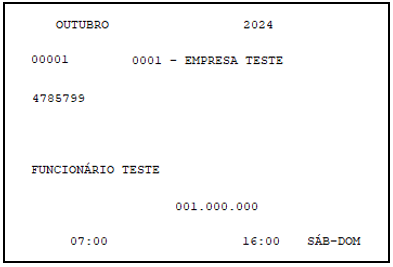
Este artigo tem como objetivo orientar o usuário na Emissão de Etiqueta e Cartão de Ponto para a Empresa.
Resolução
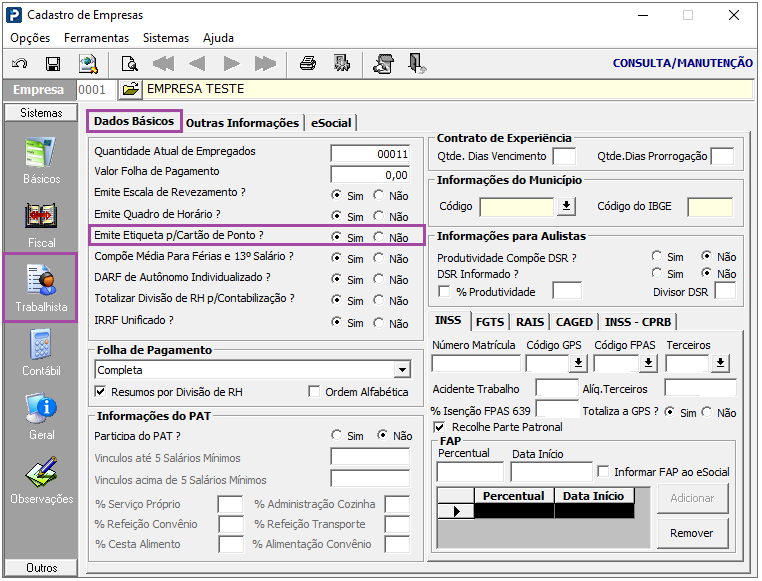
Cadastros de Empresas:
1 - Acesse: Parâmetros Gerais > Cadastros > Cadastros de Empresas
2 - Na aba Trabalhista > Dados Básicos, o indicador Emite Etiqueta p/Cartão de Ponto? deve estar selecionado a opção Sim:
Cadastro de Funcionários:
1 - Acesse: Social > Folha de Pagamento > Manutenção de Arquivos Funcionais > Cadastro de Funcionário
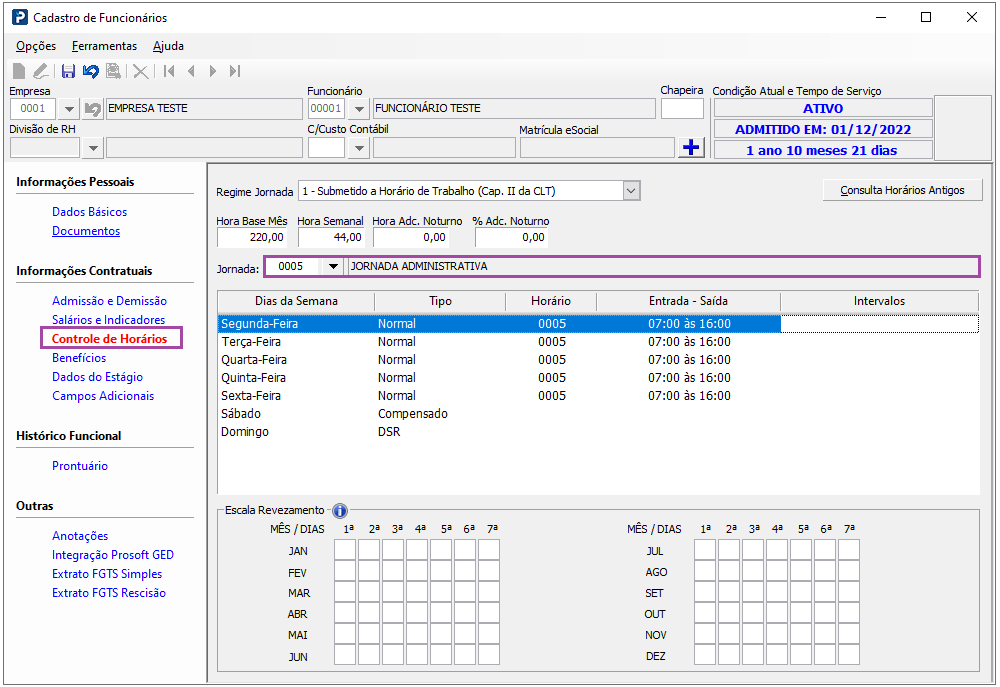
2 - Na aba Controle de Horários a jornada de trabalho do Funcionário deve estar devidamente preenchida:
Controle de Horários:
Acesse: Social > Folha de Pagamento > Relatórios Funcionais > Controle de Horários
-
Emissão de Etiqueta:
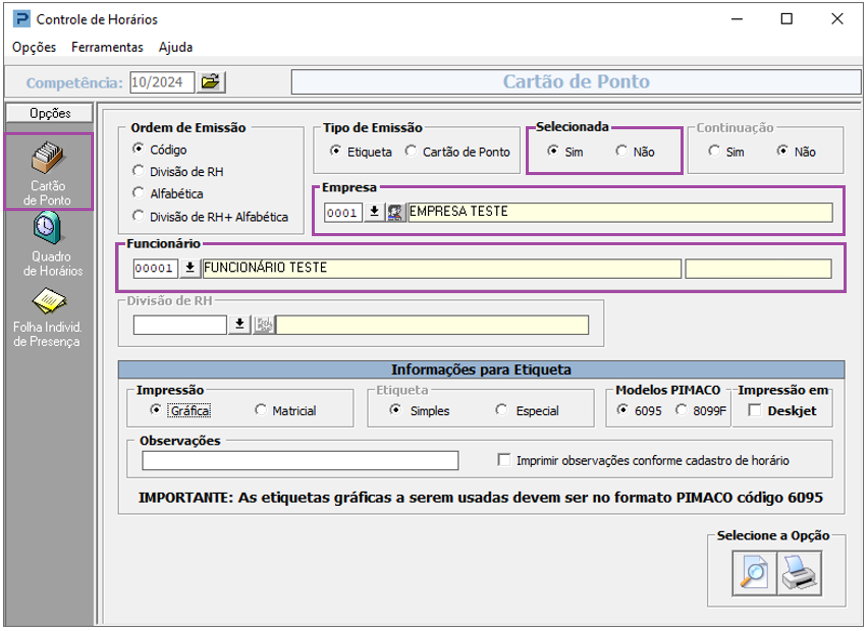
1 - Na aba Cartão de Ponto selecione a opção Etiqueta no campo Tipo de Emissão
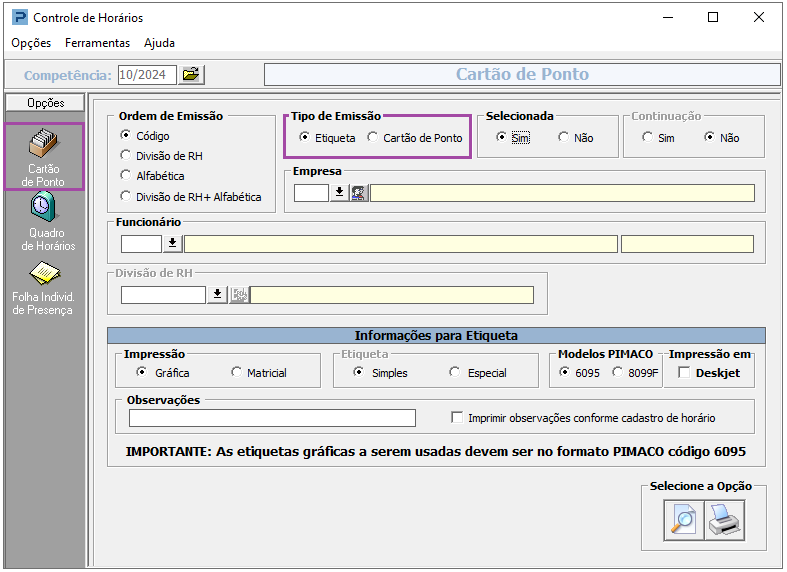
2 - Selecione a opção Sim no campo Selecionada e filtre a Empresa/ Funcionário através do código de registro.
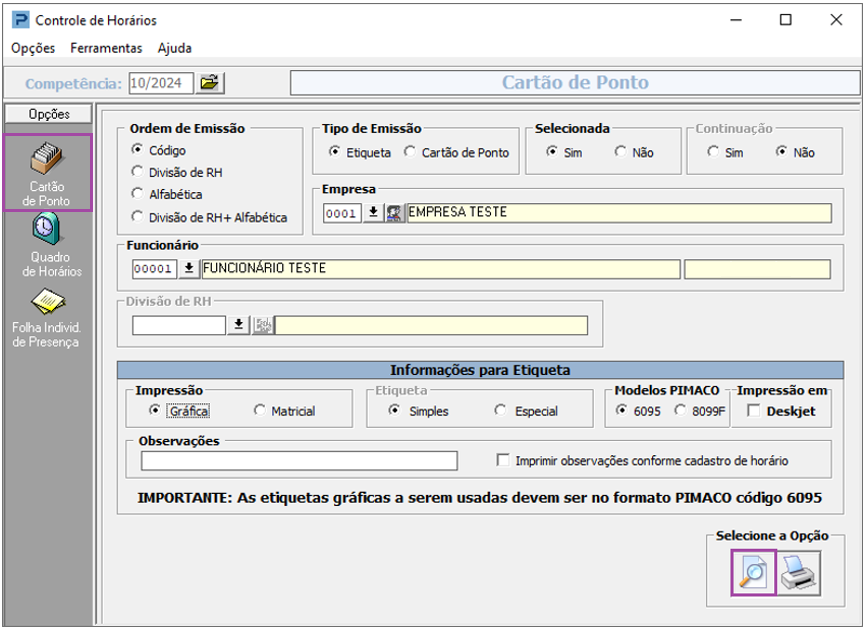
3 - Clique em Visualizar Impressão para emissão da Etiqueta.
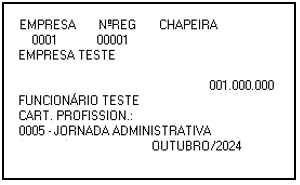
O espaço da etiqueta de cartão de ponto utilizada não comporta a quantidade de horários que compõe a jornada. Deste modo, é impresso apenas o código e a descrição da jornada.
Em casos de matriz e filiais, é considerada a Tabela de Jornadas da Empresa Matriz (tabela utilizada pelo grupo).
-
Emissão de Etiqueta:
1 - Na aba Cartão de Ponto selecione a opção Cartão de Ponto no campo Tipo de Emissão
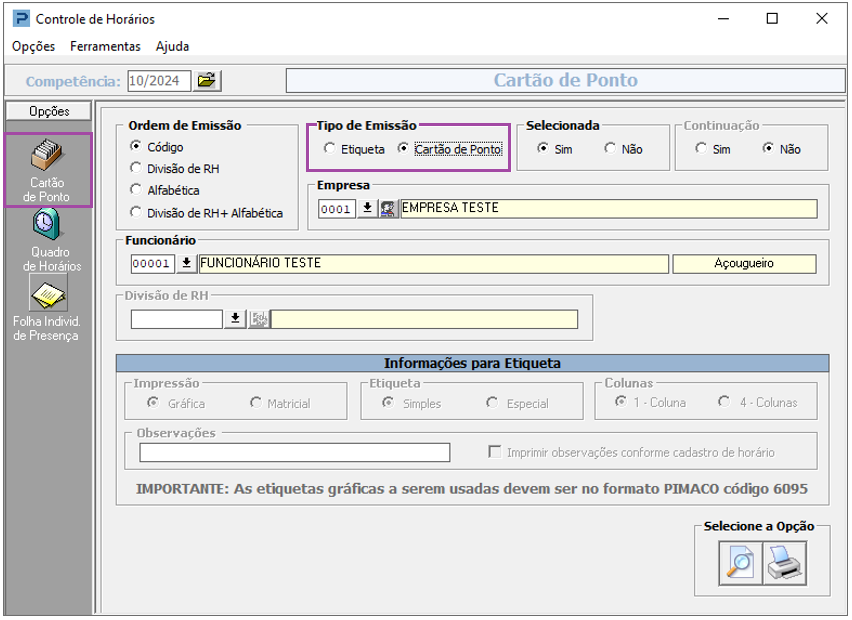
2 - Selecione a opção Sim no campo Selecionada e filtre a Empresa/ Funcionário através do código de registro.
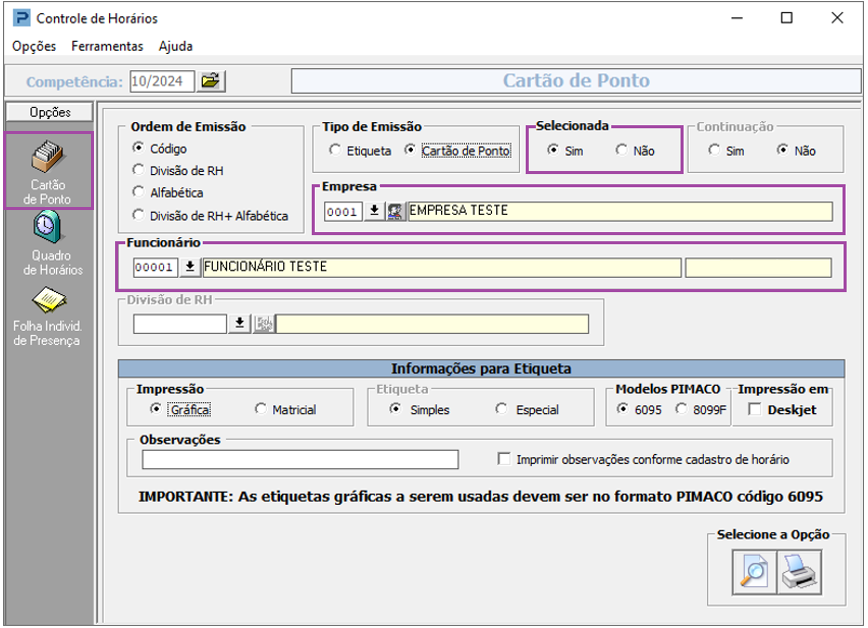
3 - Clique em Visualizar Impressão para emissão da Etiqueta.
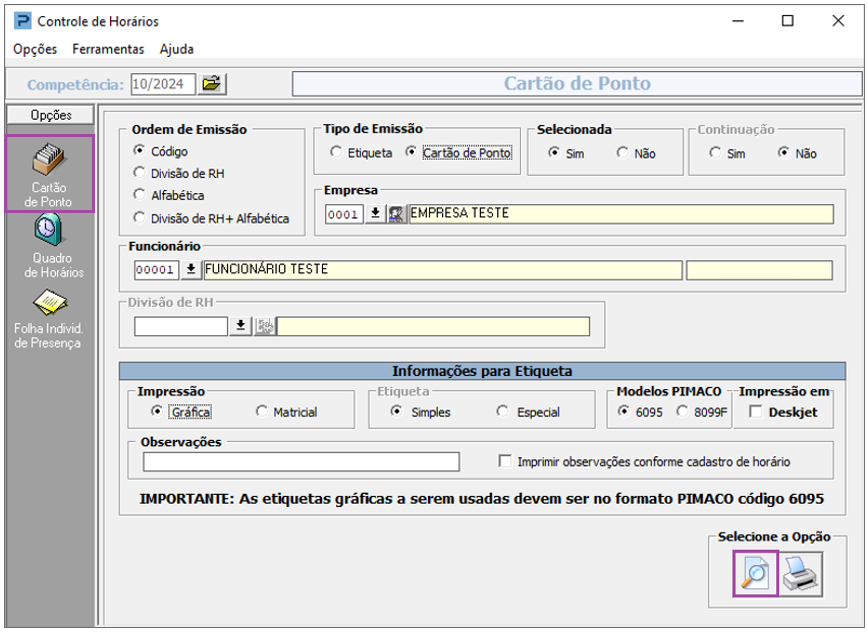
Para a impressão do cartão de pronto, devido a limitações de espaço, é impresso o primeiro horário encontrado na jornada informada no cadastro do funcionário.
Para a impressão do descanso semanal remunerado, para funcionários com jornada Semanal, são impressos os dias da semana que estiverem igual a compensado ou DSR. Para funcionários com o tipo de jornada Demais Jornadas, o sistema considera a informação do campo Descanso Semanal.
Dias da Semana: São impressos os dias da semana que foram selecionados.
Conforme Escala: O sistema apresenta o texto Conforme escala.