
Este artigo tem como objetivo orientar o usuário como gerar o arquivo de Qualificação Cadastral, onde são validados os dados dos trabalhadores. Qualquer divergência existente impossibilitará o envio de informações e recolhimento de valores.
Resolução
Importante: O processo de Qualificação Cadastral deve ser feito antes de iniciar o processo de transmissão dos eventos.
Qualificação Cadastral:
1 - Acesse: Social > eSocial > Qualificação Cadastral
2 - Clique em + e adicione a(s) Empresa(s):
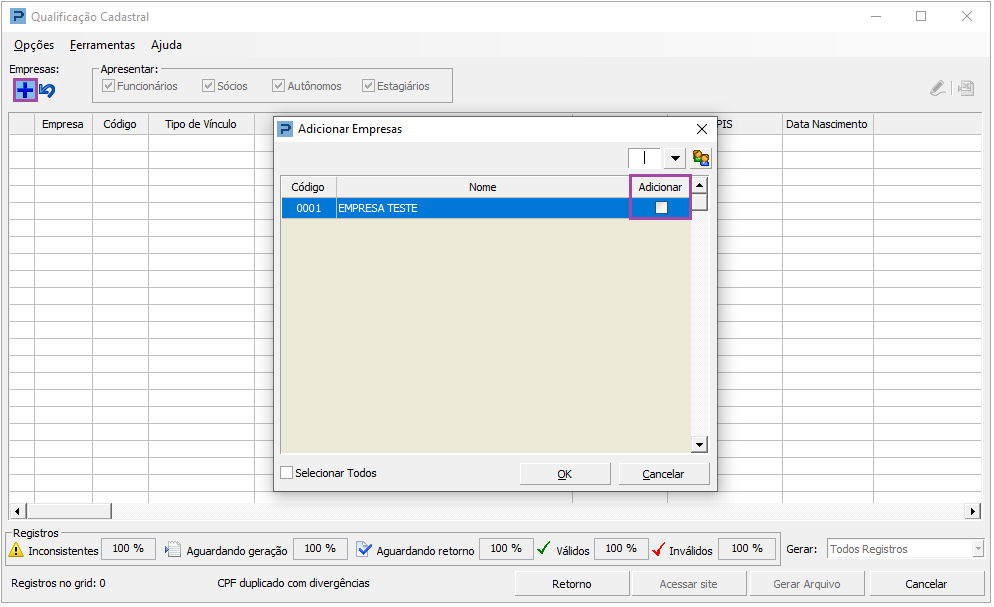
Observação:
Independente da quantidade de Empresas adicionadas os arquivos de transmissão serão gerados de formas individuais para cada Empresa. A transmissão em lote é feita apenas para Empresas Jurídicas, sendo que Empresas Físicas precisam fazer a Qualificação Cadastral direto pelo Portal eSocial.
3 - Ao confirmar a adição das Empresas selecionadas serão apresentados os Funcionários, Sócios e Autônomos cadastrados, a menos que retire a marcação indicada abaixo:
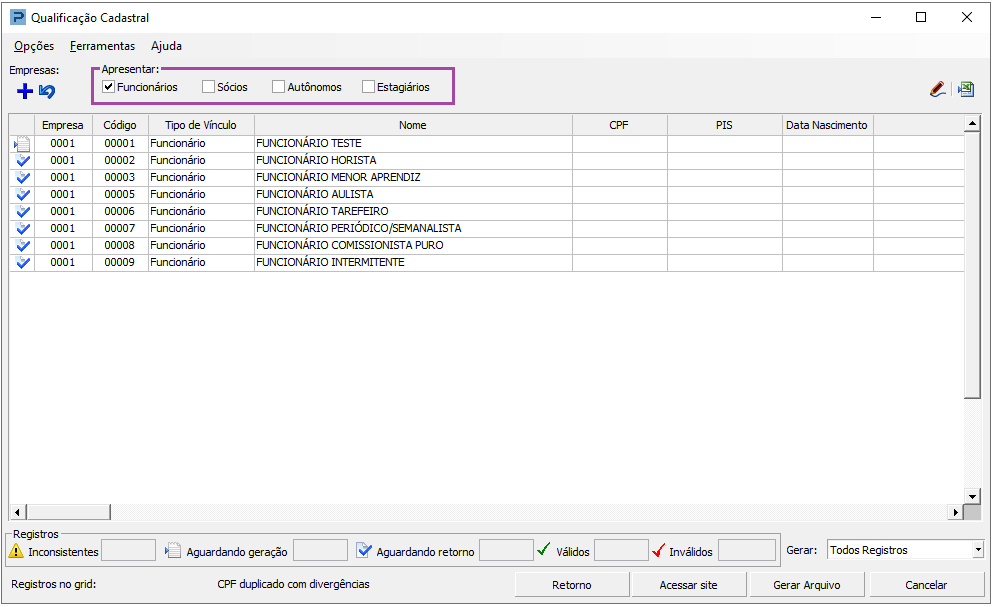
4 - É necessário verificar se há alguma inconsistência nos dados de cada trabalhador. Caso haja, fazendo as correções pela rotina Qualificação Cadastral os dados são alterados automaticamente na rotina 'Cadastro de Funcionários'.
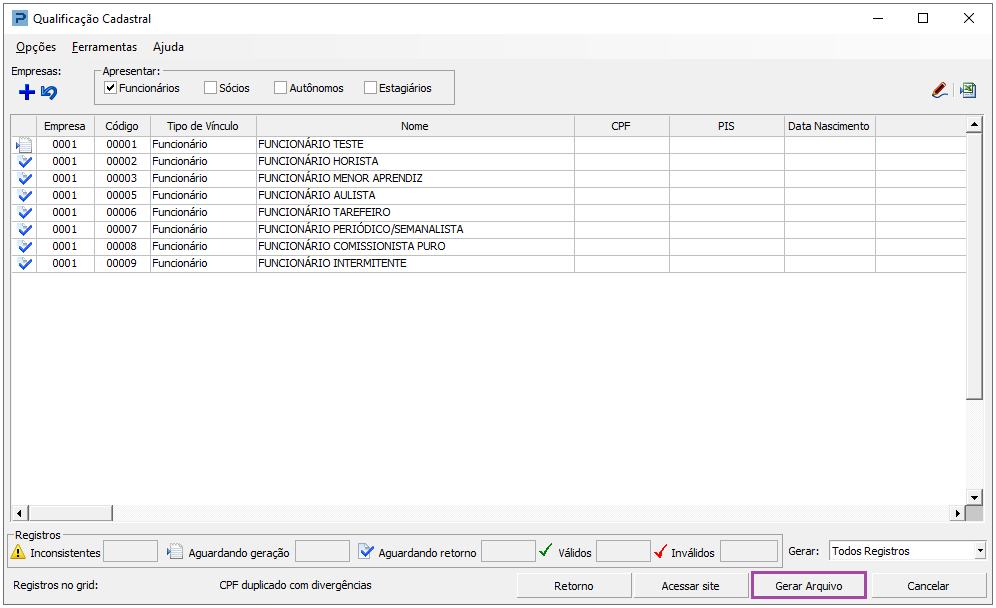
5 - Após realizar a conferência das informações clique em Gerar Arquivo e escolha um local em seu computador para gravar o arquivo.
6 - Após gerar o arquivo será apresentado uma mensagem de alerta perguntando se deseja acessar o site do eSocial automaticamente. Caso o usuário clique na opção Não poderá acessar o site direto pelo navegador. Acesse: http://portal.esocial.gov.br/institucional/consulta-qualificacao-cadastral
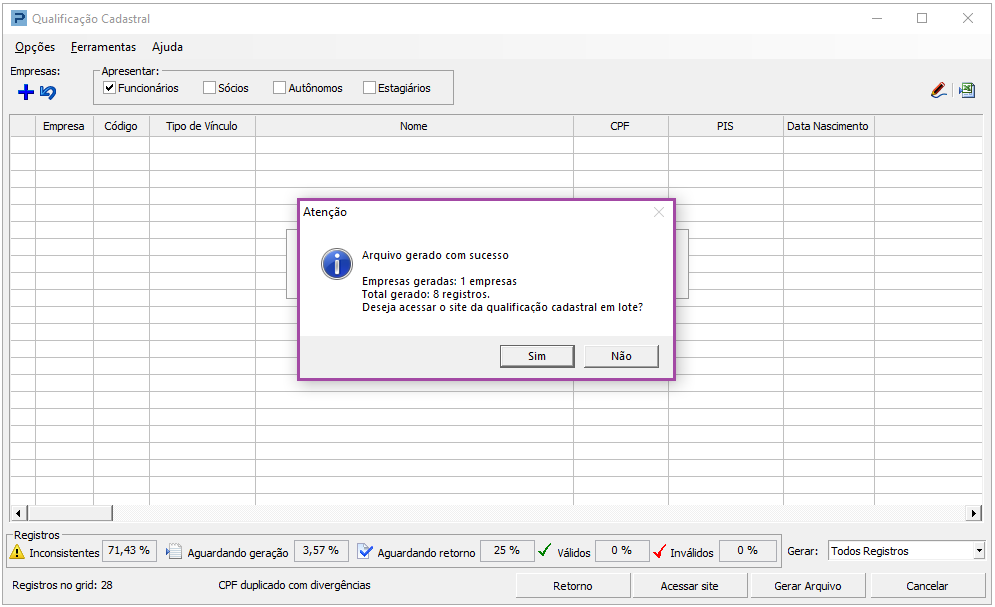
7 - Há um prazo de 48h para ser enviado o retorno do arquivo. Após esse período será necessário acessar novamente o Portal eSocial e fazer o download do arquivo de retorno e importar no GAP através da opção Retorno.
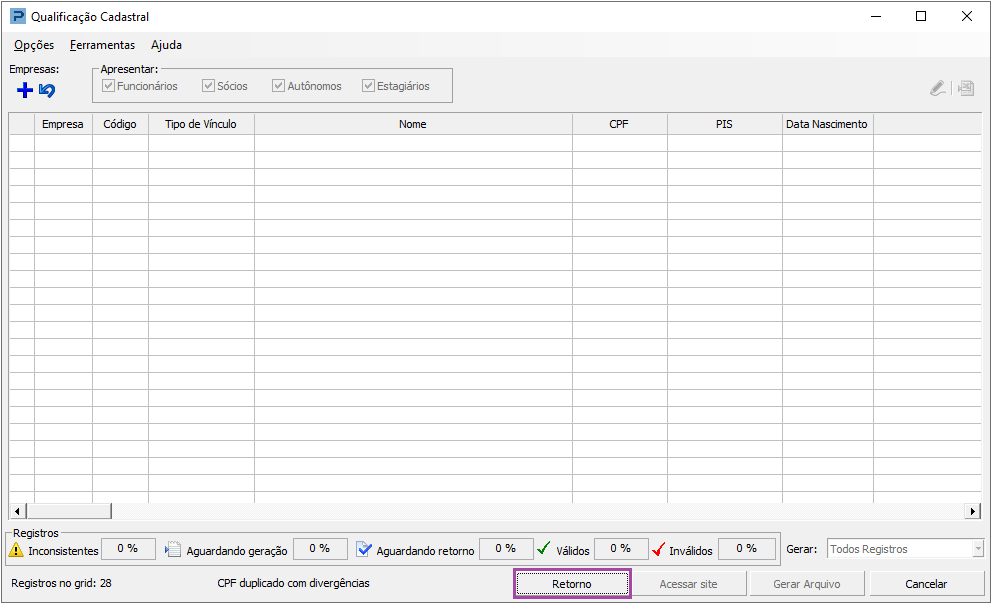
8 - Ao abrir o arquivo, se houverem inconsistências, estas serão indicadas na coluna Mensagens. O usuário poderá a partir da rotina gerar uma planilha em Excel para conferir os funcionários com inconsistências e os que estão com dados corretos.
Consultar a Qualificação Cadastral Online - Portal eSocial
Esta opção permite inserir dados de até 10 colaboradores simultaneamente, opção adequada para pequenas Empresas.
1 - Acessar o site: http://portal.esocial.gov.br/institucional/consulta-qualificacao-cadastral
2 - Clicar em Consulta Qualificação Cadastral On-Line
3 - Inserir os dados dos trabalhadores (Nome, Data de Nascimento, PIS e CPF)
4 - Clicar em Consultar
5 - Se houverem inconsistências, estas serão exibidas na coluna Mensagem