FP1356 - Demais Assuntos - Como incluir foto no cadastro de funcionários.
Sumário
Sistema: Gerenciador de Aplicativos Prosoft (GAP).
Contexto: Este artigo tem como objetivo orientar o usuário em como incluir foto no cadastro de funcionários.
Informações Adicionais: Não se aplica.
Resolução
Cadastro de Funcionários:
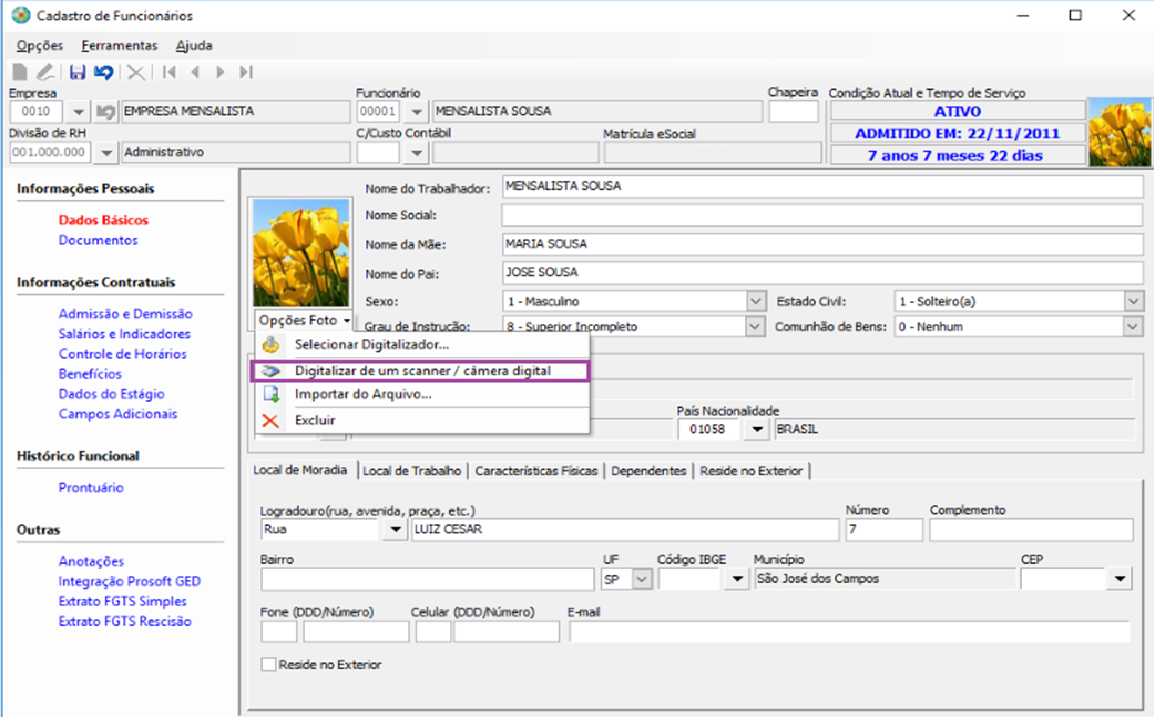
1- Acesse: Social > Folha de Pagamento > Manutenção de Arquivos Funcionais > Cadastro de Funcionários > guia Dados Básicos
2- Clique sobre a seta preta e selecione a opção Importar do Arquivo.

3- Selecione o caminho onde está salva a foto e clique em Abrir.
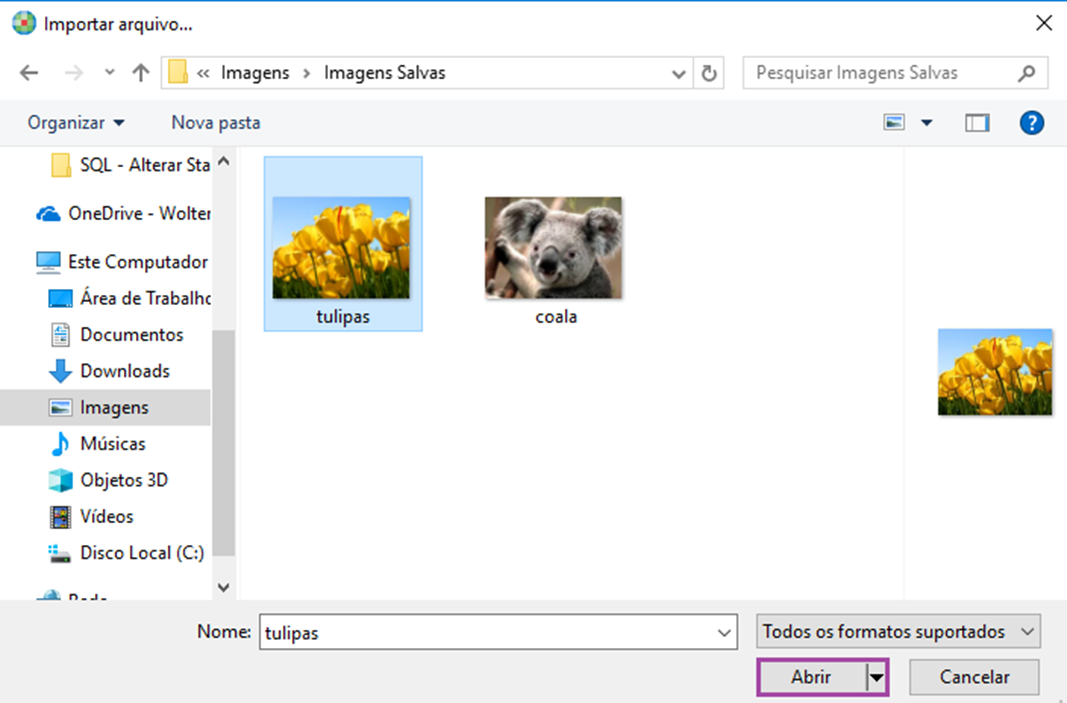
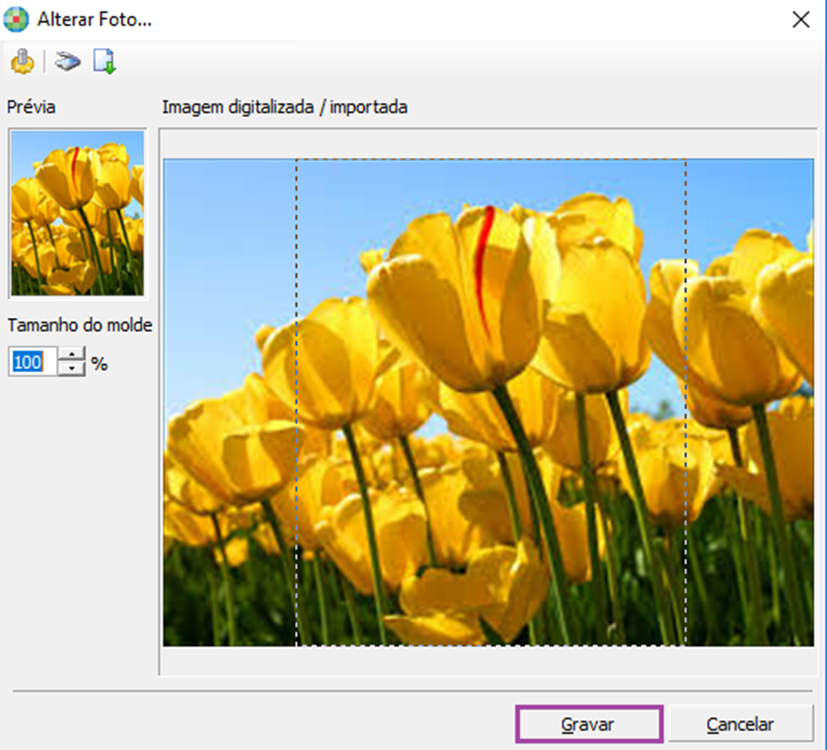
4- É demonstrada a tela abaixo, ajuste a imagem e clique em Gravar.
5- É demonstrada a foto selecionada no cadastro do funcionário, clique no disquete para salvar.
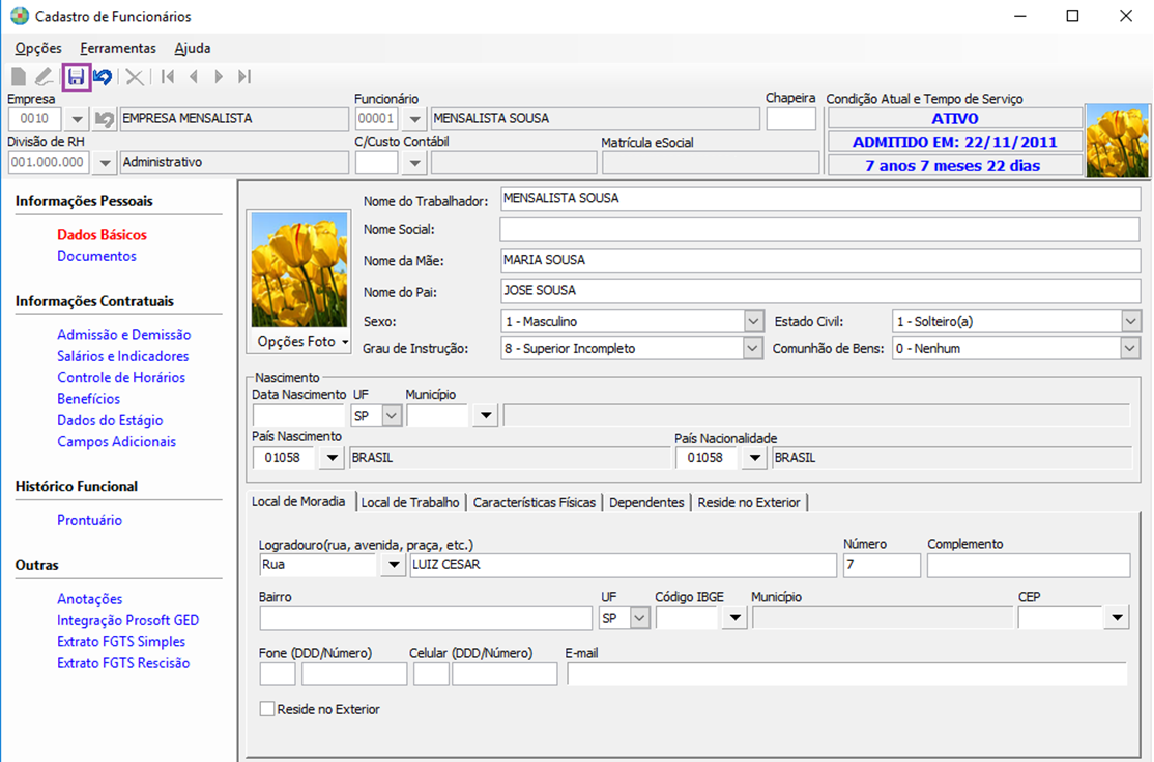
6- Ao salvar a foto no Cadastro de Funcionários, fica salva no caminho: C:\PROEMPXX\GPS\Fotos.
7- Caso deseje digitalizar a foto, selecione a opção Digitalizar de um Scanner/Câmera Digital.