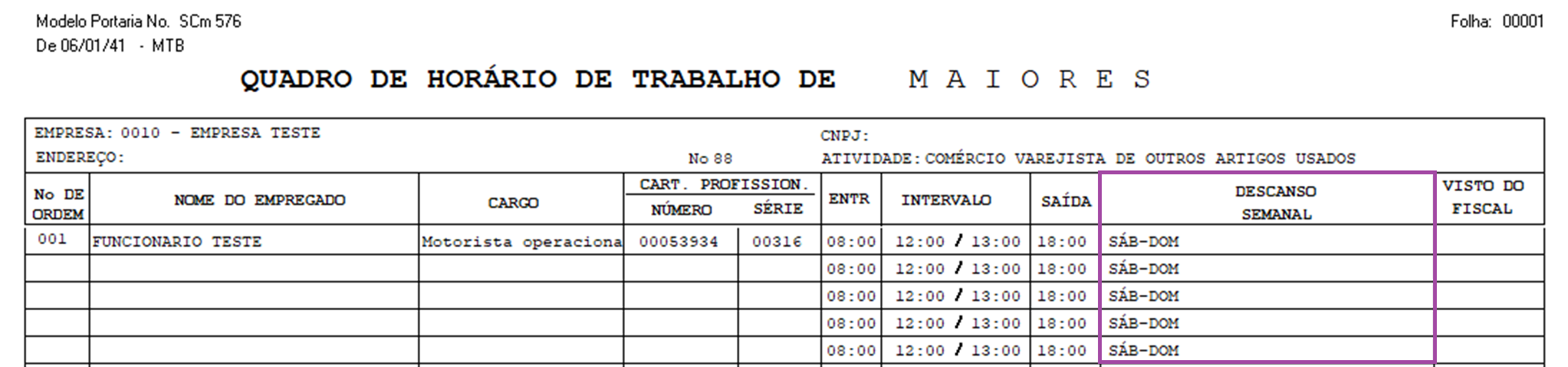
FP1949-Como corrigir o descanso semanal em branco no quadro de horários
Sumário
Sistema: Gerenciador de Aplicativos Prosoft (GAP).
Contexto: Este artigo tem como objetivo orientar o usuário em como corrigir o descanso semanal em branco no quadro de horários.

Informações Adicionais: A situação ocorre pois não foi definido o dia de DSR na jornada vinculada ao funcionário.
Resolução
Tabela de Horários:
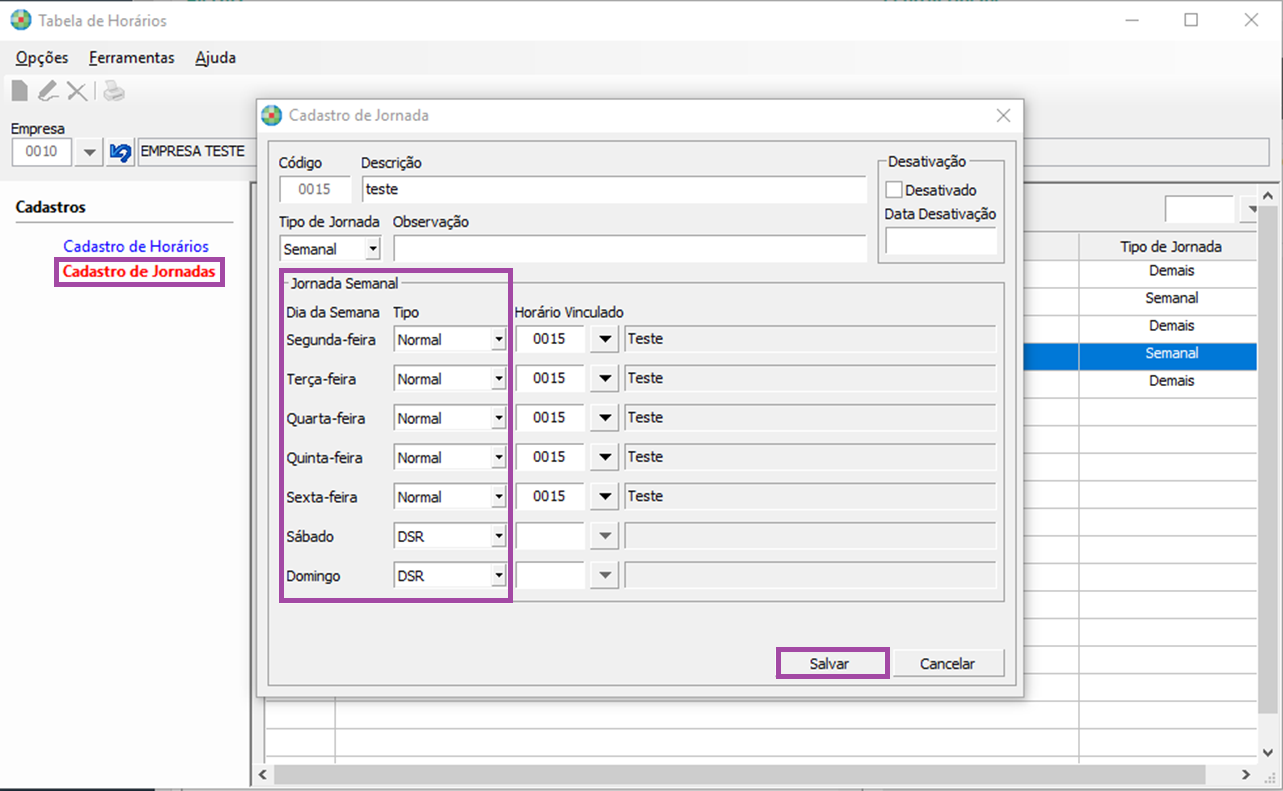
1- Acesse: Social > Folha de Pagamento > Tabelas > Tabela de Horários
No cadastro de jornada não foi definido o dia de DSR do funcionário. Todos os dias estão como trabalhados (Normal).
2- Defina o dia de descanso conforme jornada que o funcionário realiza.
3- Clique em Salvar.
Cadastro de Funcionários:
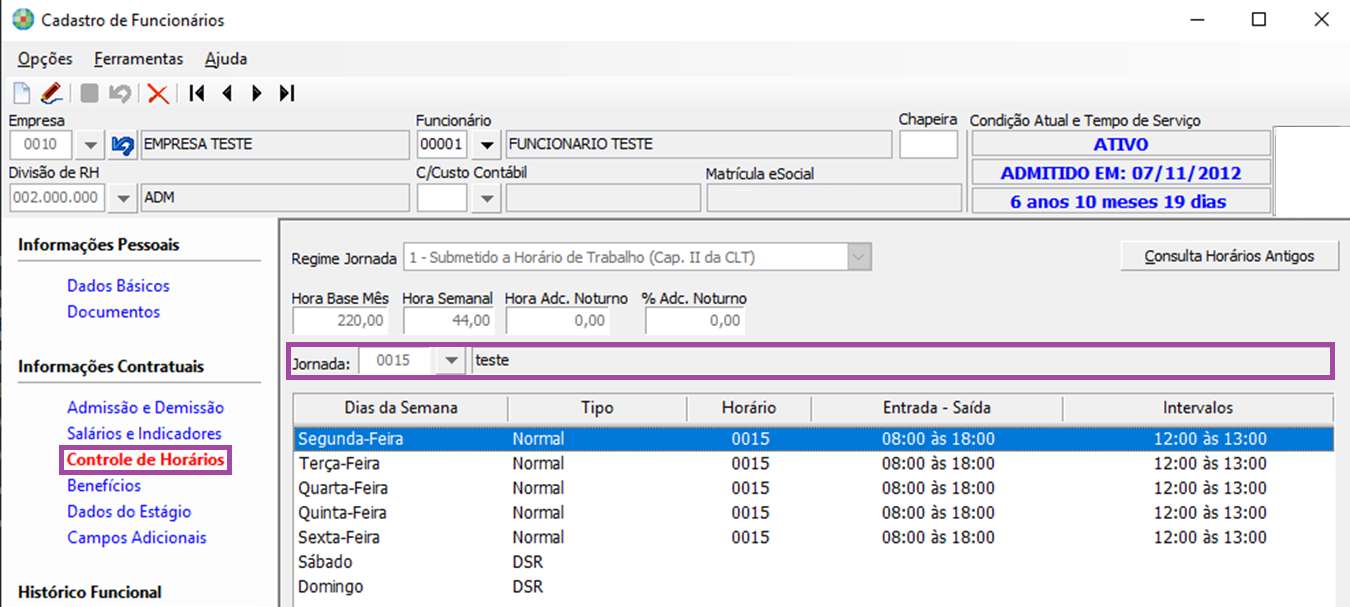
1- Acesse: Social > Folha de Pagamento > Manutenção de Arquivos Funcionais > Cadastro de Funcionários
2- Informe a Empresa e o Funcionário, clique na opção Controle de horários e vincule a jornada ao funcionário.
Controle de Horários:
1- Acesse: Social > Folha de Pagamento > Relatórios Funcionais > Controle de Horários
E o descanso semanal vai ser demonstrado no quadro de horários.